クライアントソフトウェアをインストールする
お使いのMacにYubiOn FIDO Logonのクライアントソフトウェアをインストールする方法について記載します。
インストーラーと登録コードを入手する
配布用URLにアクセスすることでインストーラーと登録コードを入手することができます。
組織の管理者に配布用URLをご確認ください。
- 管理者から伝えられた配布用URLにアクセスします。
- 「ダウンロード」ボタンをクリックし、macOS用のソフトウェアインストーラー(.pkgファイル)をダウンロードします。
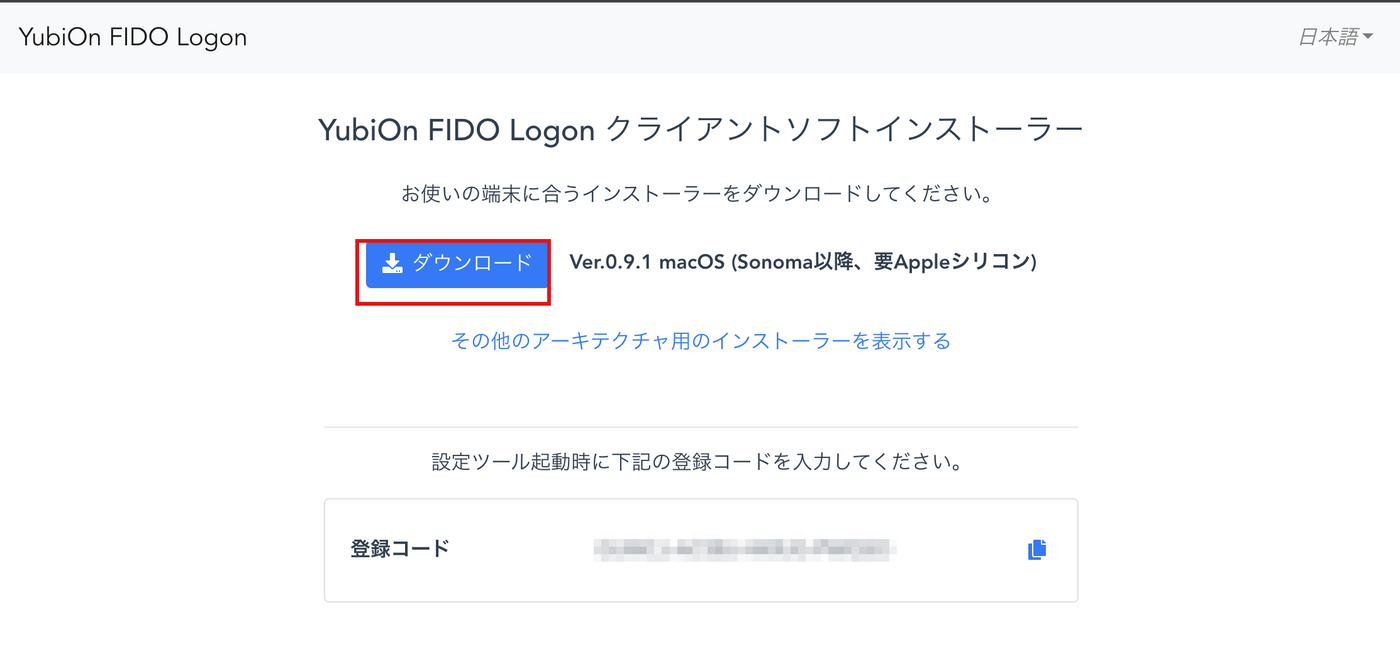
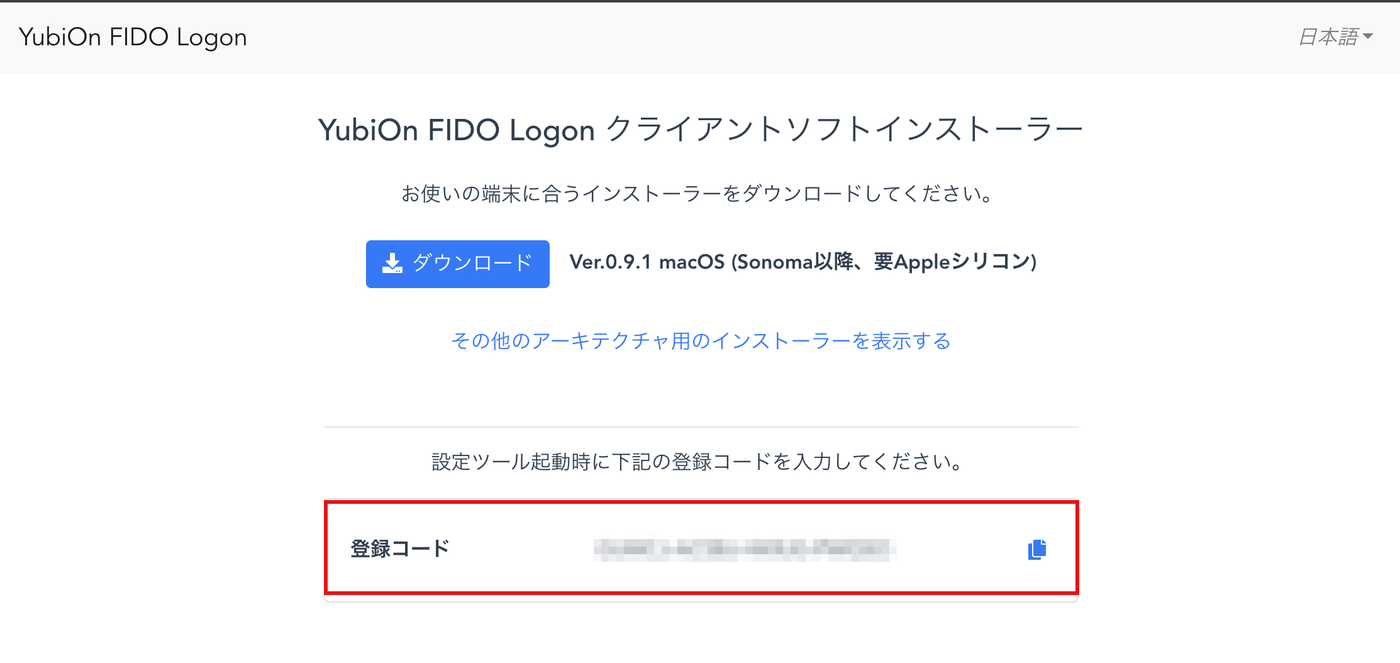
- ダウンロードページに表示されている「登録コード」を控えておきます。
対応チップについて
対応チップはApple Siliconのみです。Intel搭載Macにはインストールできません。
インストールを実行する
- ダウンロードした.pkgファイルを開きます。
- インストーラーの案内に従って進めます(使用許諾契約への同意など)。
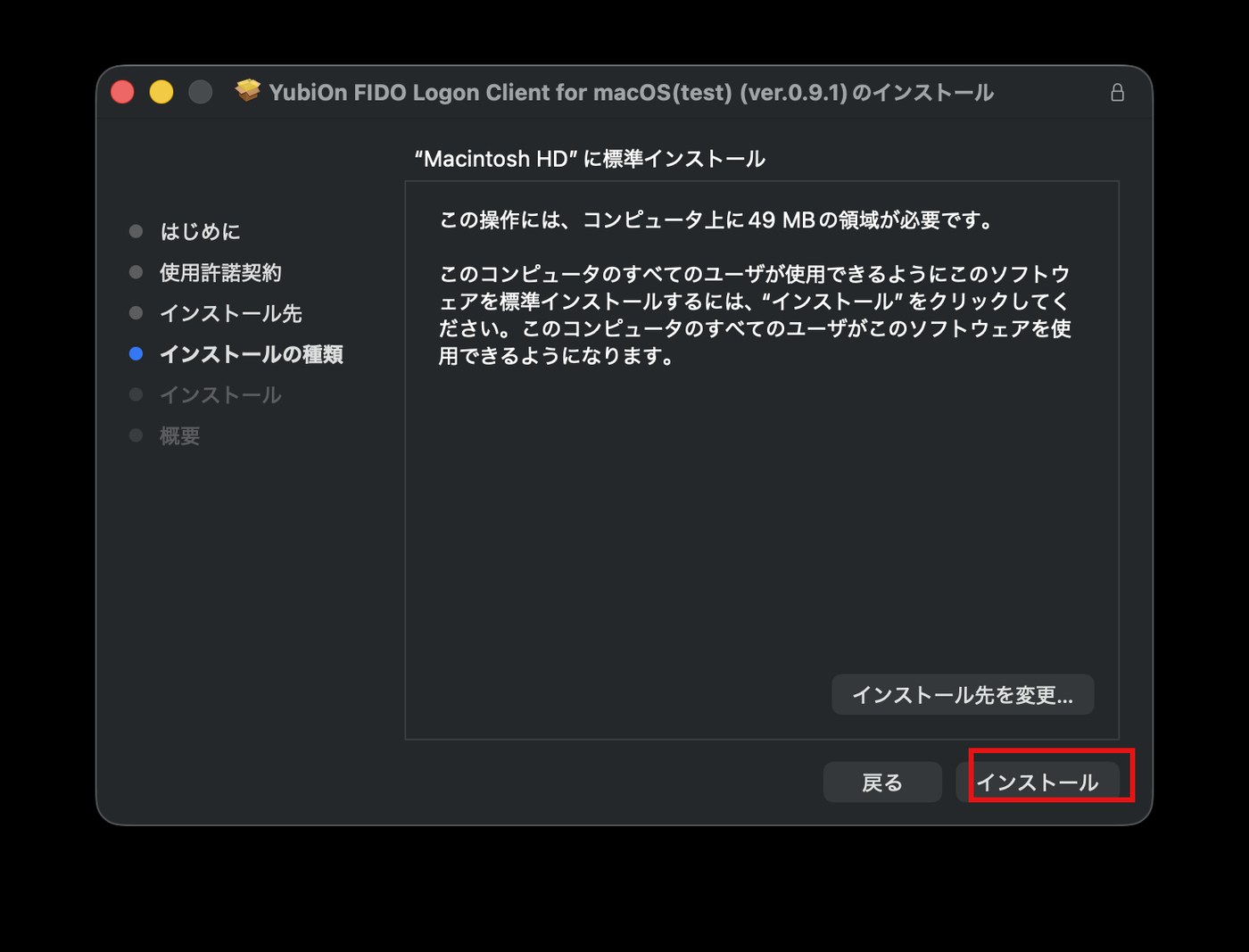
- インストール先を選択する画面はなく、Mac全体にインストールされます。「インストール」をクリックします。
管理者のユーザー名とパスワードを入力し、インストールを実行します。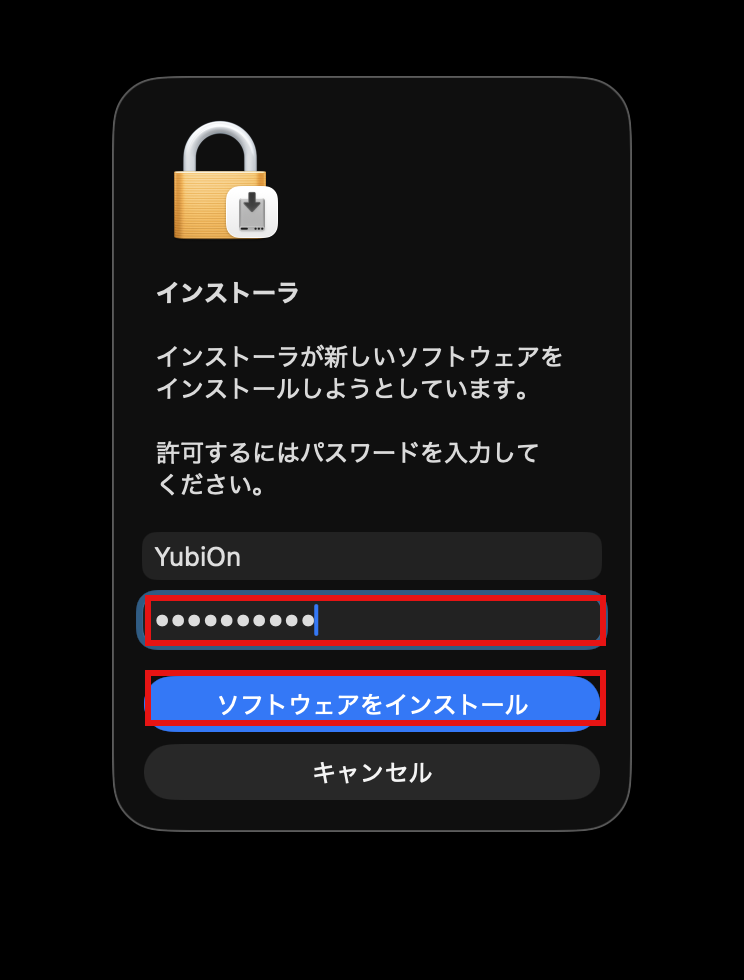
- インストールが完了したら「閉じる」をクリックします。
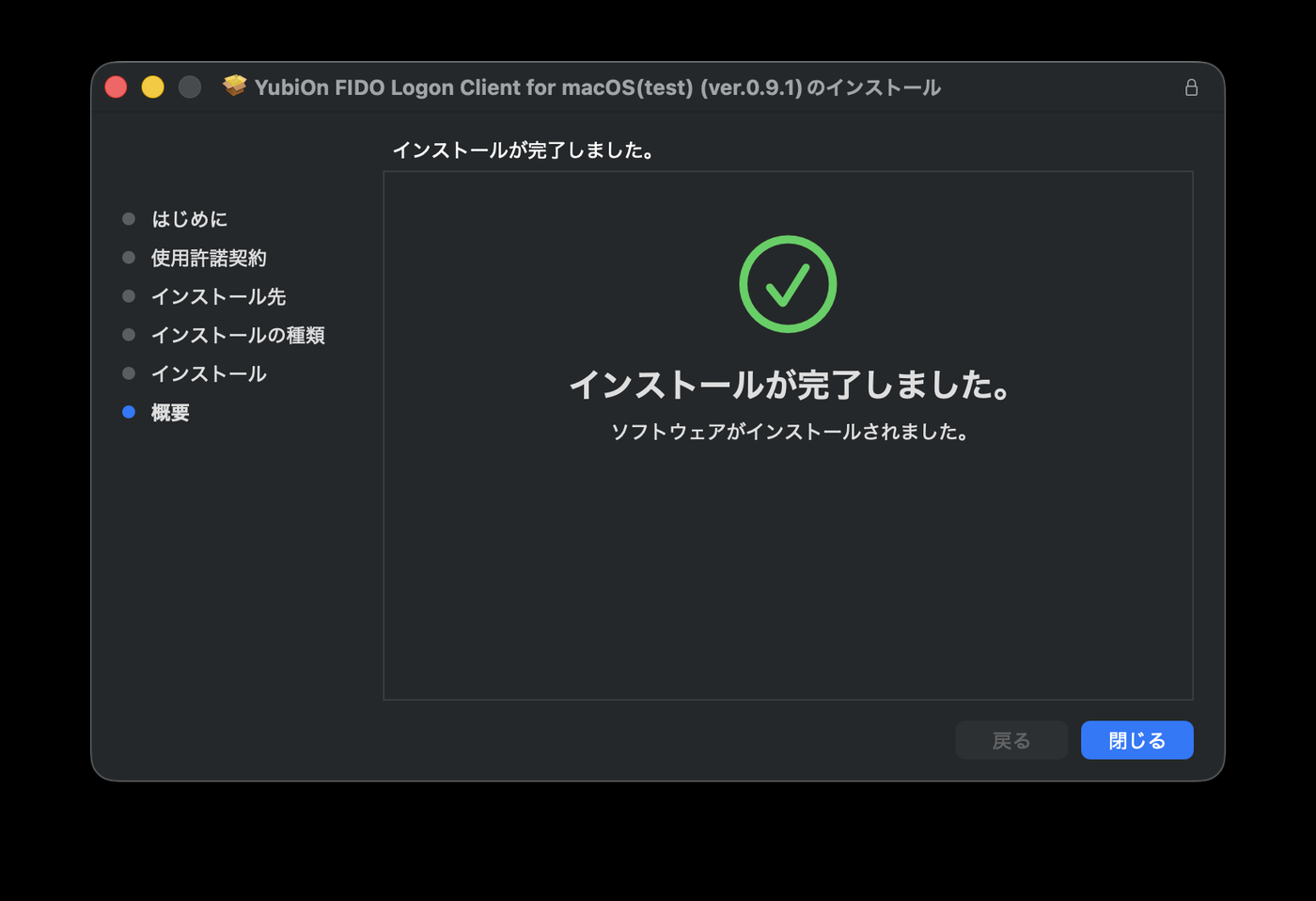
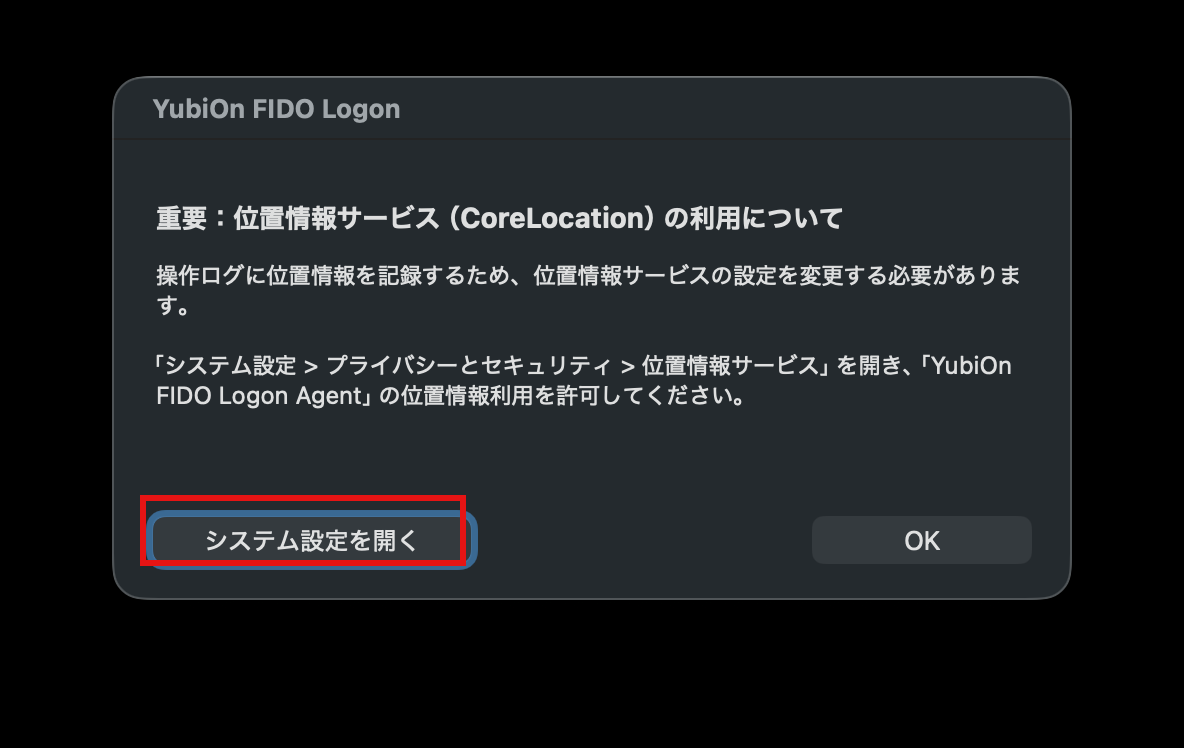
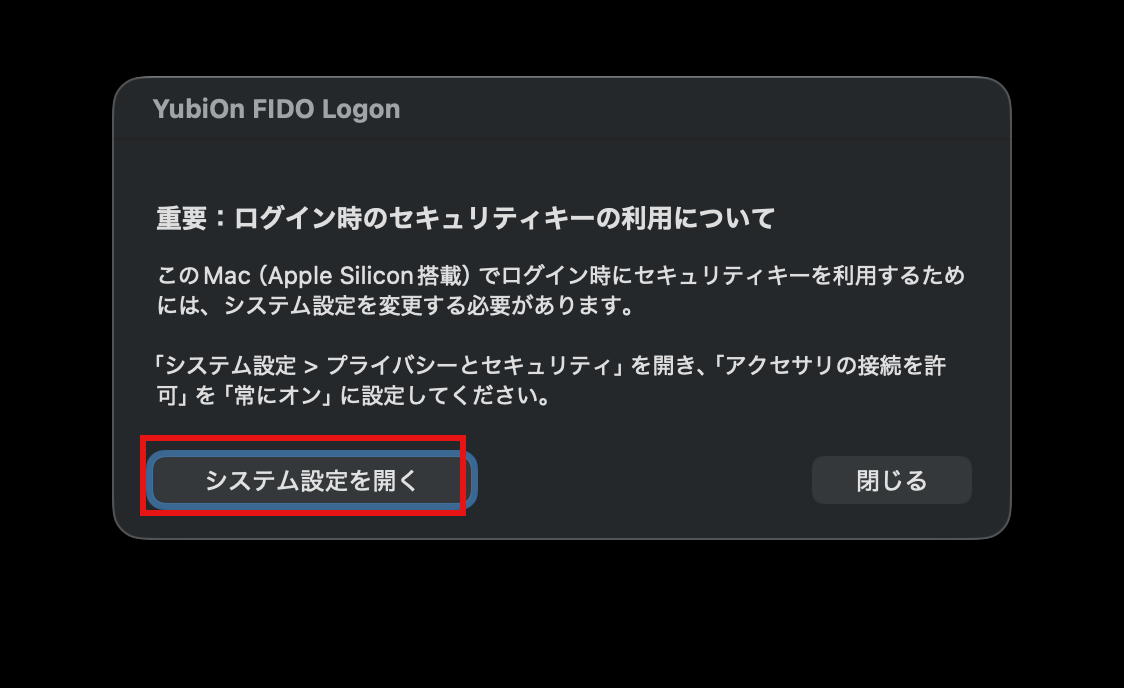
インストール中に、位置情報の使用許可やUSBアクセサリの接続許可を確認するダイアログが自動的に表示される場合があります。操作ログの記録やセキュリティキーの利用に必要なため、許可してください。
位置情報サービスの利用許可について
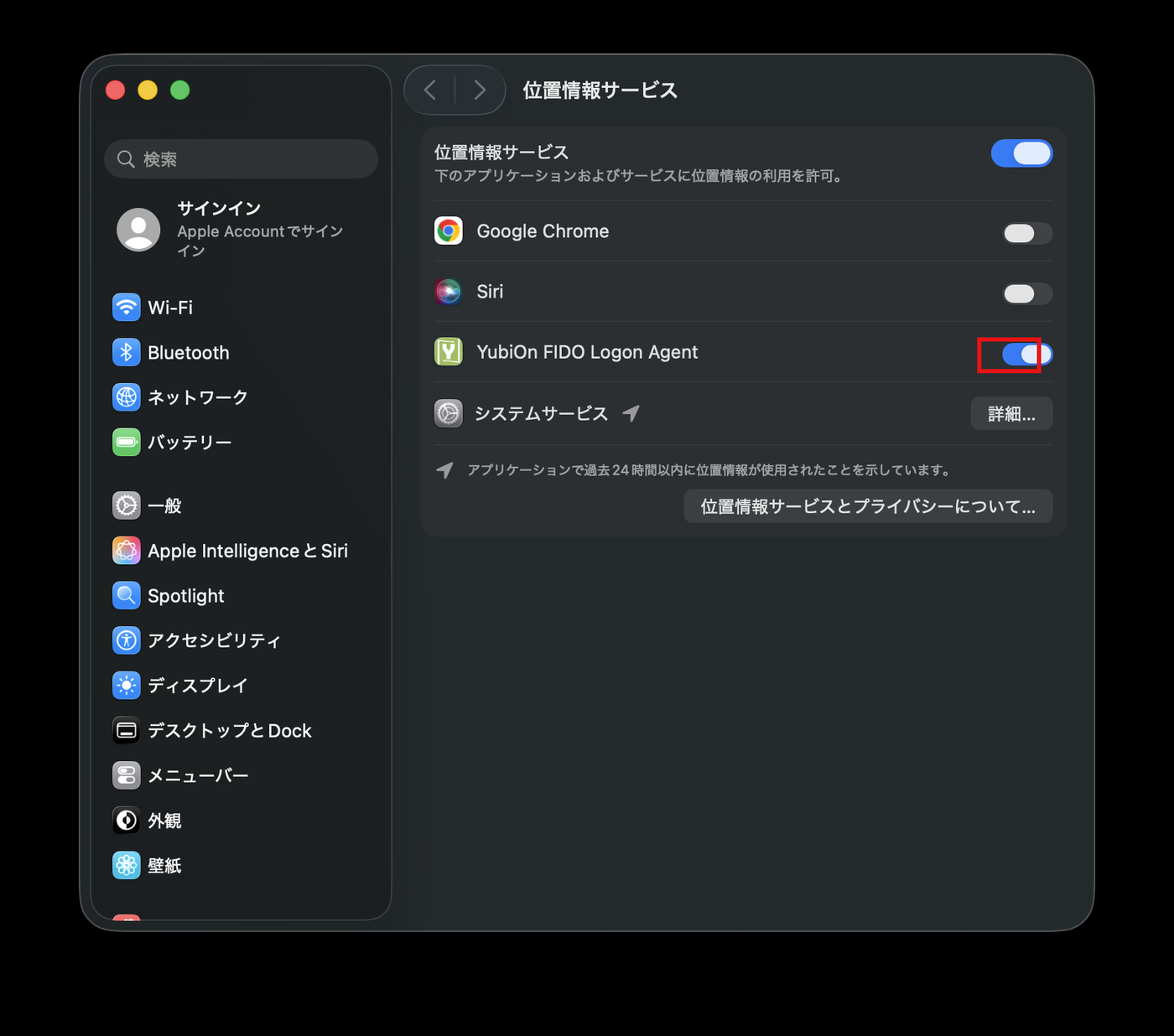
操作ログに位置情報を記録するため、「システム設定」>「プライバシーとセキュリティ」>「位置情報サービス」で、「YubiOn FIDO Logon Agent」の位置情報利用を許可してください。
アクセサリの接続の許可について
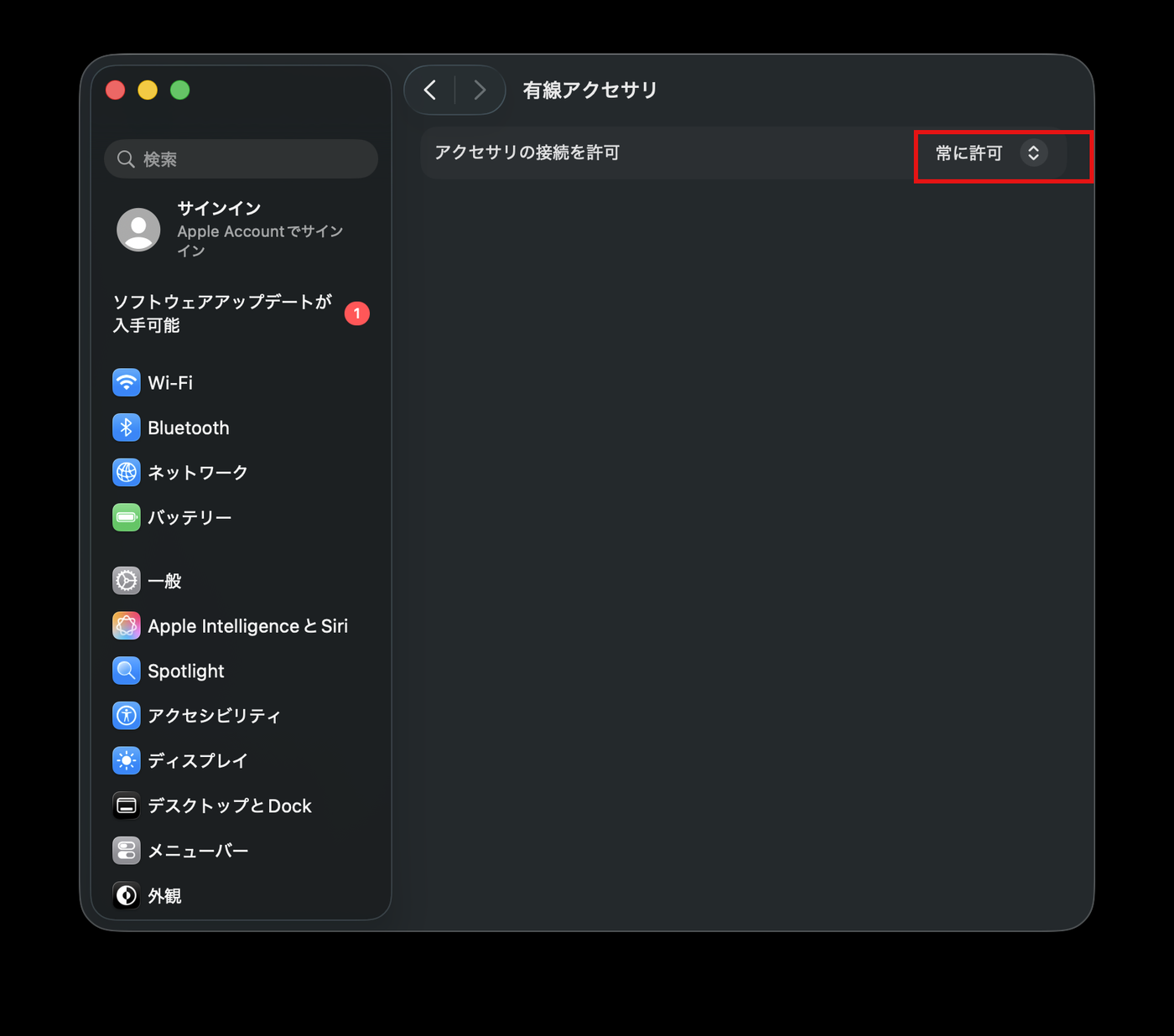
ログオン画面・ロック画面でUSBセキュリティキーを使用するには、「システム設定」>「プライバシーとセキュリティ」>「アクセサリ」で、外部デバイスの接続を「常に許可」に設定する必要があります。「確認」に設定されていると、ログオン前にセキュリティキーを認識できない場合があります。
設定ツールで登録コードを入力し、有効化する
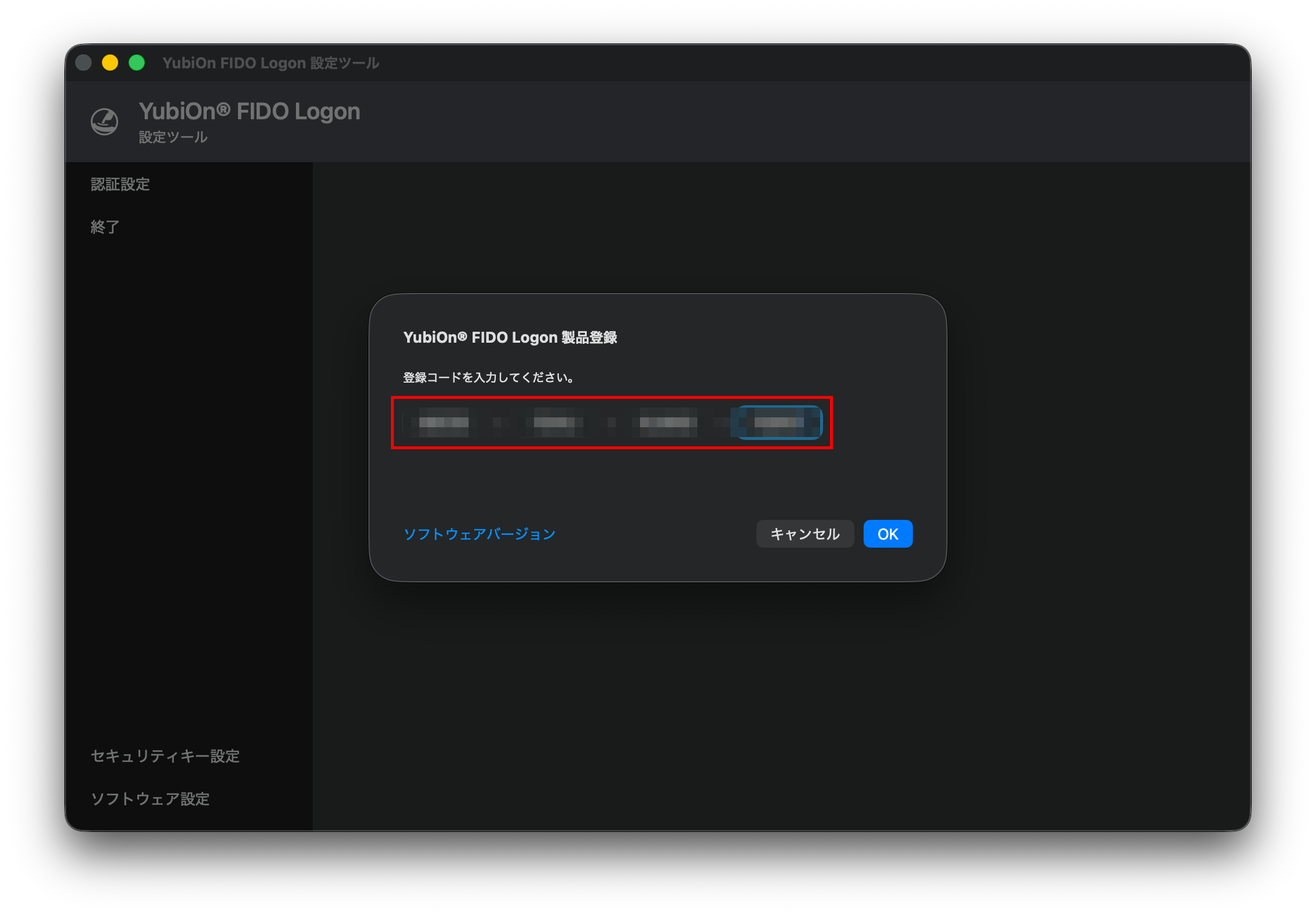
- インストール完了後、Launchpadなどから「YubiOn FIDO Logon 設定ツール」を開きます。
- 「YubiOn FIDO Logon 製品登録」画面が表示されます。ダウンロード画面に表示されていた登録コードを入力します。
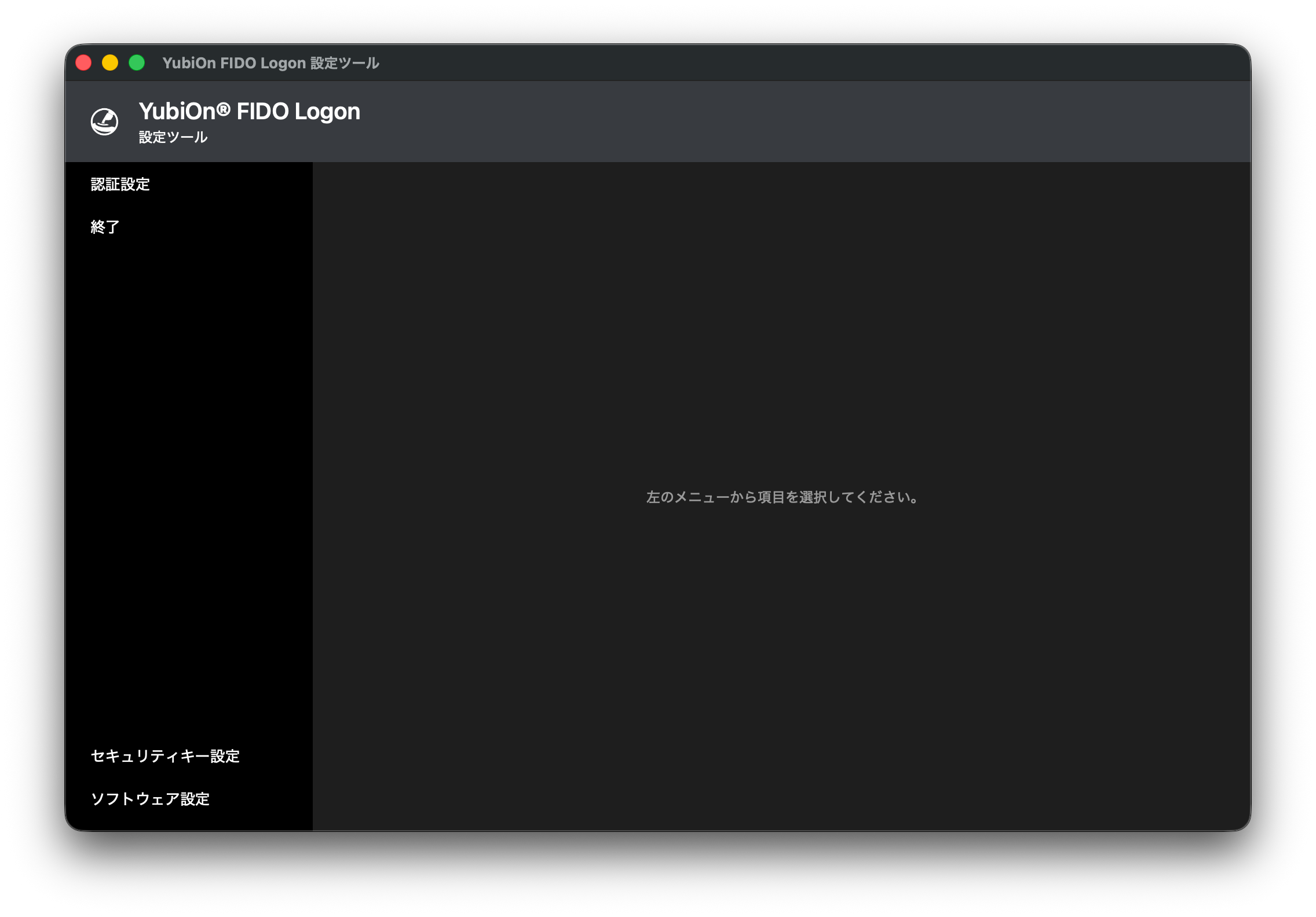
- 登録が完了すると、設定ツールのメイン画面が表示されます。
続けて認証器の登録を行う場合は次の手順に進みます。
認証器を登録する