画面ロック解除時の画面表示について
macOSにおいて、画面ロック状態からロックを解除する際の画面表示および注意事項について記載します。
画面ロック解除時の画面表示について
Windows版のYubiOn FIDO Logonでは、ログオン画面と画面ロック解除画面で操作画面に大きな差異はありませんが、macOS版ではOSの仕様およびセキュリティ上の制限により、画面ロック解除時の見た目がログオン画面と大きく異なります。
macOSでの画面ロック解除時は、macOS標準のセキュリティウィンドウ(ロック解除ダイアログ)内にYubiOn FIDO Logonの操作UIが表示されます。
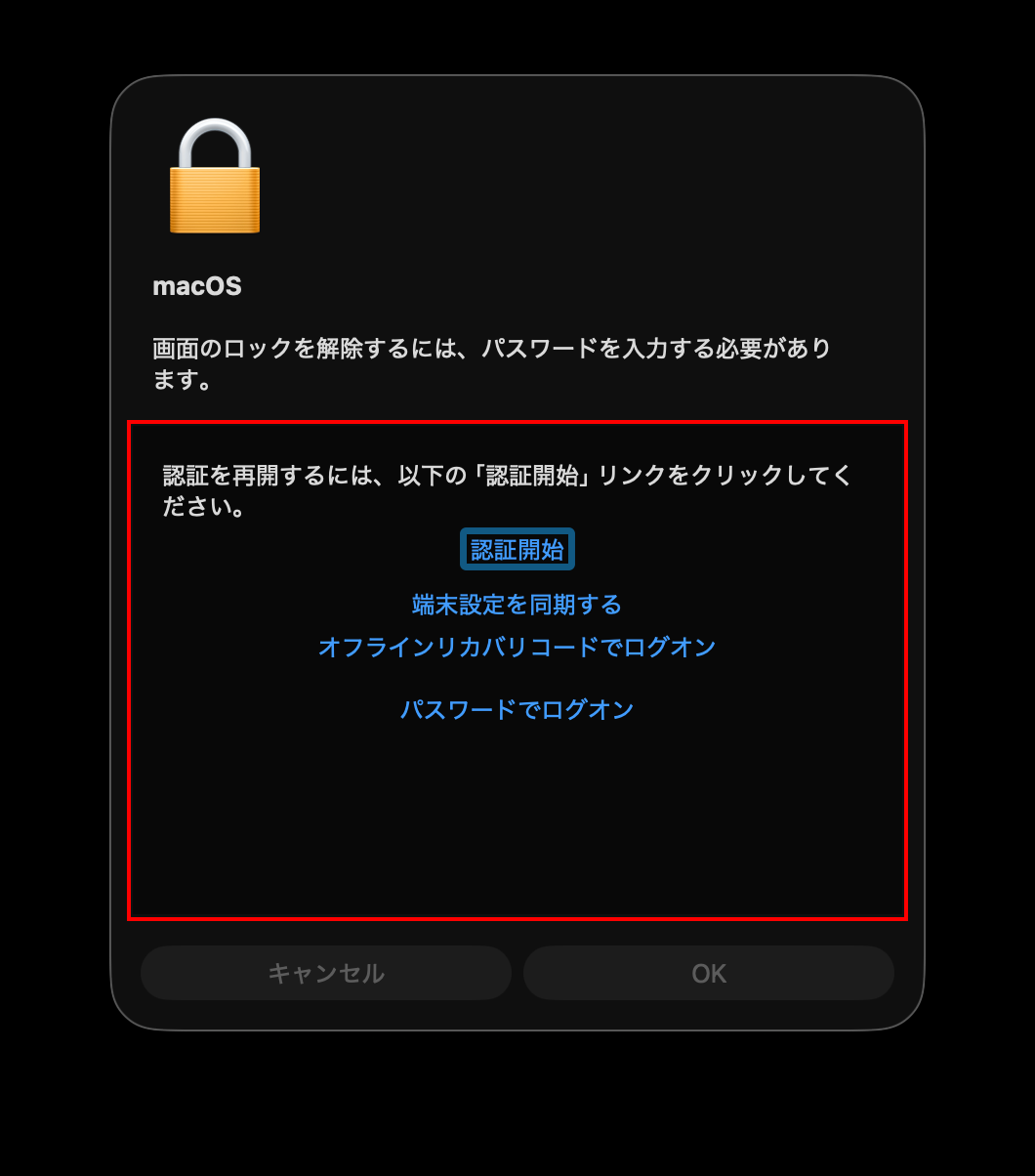
提供される機能について
画面の見た目はログオン画面と異なりますが、提供される機能や動作自体はログオン時と一切変わりません。セキュリティキーによる認証、端末設定の同期、オフラインリカバリコードでのログオンなど、すべての機能が通常どおりご利用いただけます。
画面の構成と操作方法
画面ロック解除時のウィンドウは、macOSが提供する外枠部分と、中央に表示されるYubiOn FIDO Logonの操作領域(上図の赤枠部分)で構成されています。
1. 外枠部分(macOS標準のセキュリティウィンドウ)
- ウィンドウ上部の南京錠アイコンや「macOS」の表示、「画面のロックを解除するには、パスワードを入力する必要があります。」というメッセージ、および下部の「キャンセル」「OK」ボタンは、macOSがセキュリティ上提供している標準の枠組みです。
- OS側の制約により、これらのメッセージやボタンの文言を製品側で変更したり非表示にしたりすることはできません。
- 「パスワードを入力する必要があります」と表示されていますが、これはmacOS標準の固定メッセージであり、実際にはパスワードだけでなくセキュリティキーによる認証を行うことができます。
2. 中央部分(YubiOn FIDO Logonの操作領域:赤枠部分)
- 実際の認証処理や各種機能は、中央の赤枠で囲まれたYubiOn FIDO Logonの領域内で動作します。
- 利用者は、外枠のメッセージにとらわれず、中央の赤枠内の表示を見て操作を行ってください。
「OK」ボタンやパスワード文言について
下部の「OK」ボタンや上部の「パスワードを入力する必要があります」という文言はmacOSが管理しているため、YubiOn FIDO Logonによる認証中や待機中には操作する必要はありません。中央の赤枠内の案内に従って操作を進めてください。