セキュリティキー情報を確認する
YubiOn FIDO Logon 設定ツールの「セキュリティキー設定」メニューでは、Macに接続したセキュリティキー(FIDO2およびU2F)のモデル名や種別、対応規格などの情報を確認できます。
また、この画面からFIDO2セキュリティキーの各種操作(PINの登録・変更、指紋管理、セキュリティキーのリセット)を実行できます。
セキュリティキー設定画面を開く
- Launchpadなどから「YubiOn FIDO Logon 設定ツール」を開きます。
- 左メニューから「セキュリティキー設定」をクリックします。
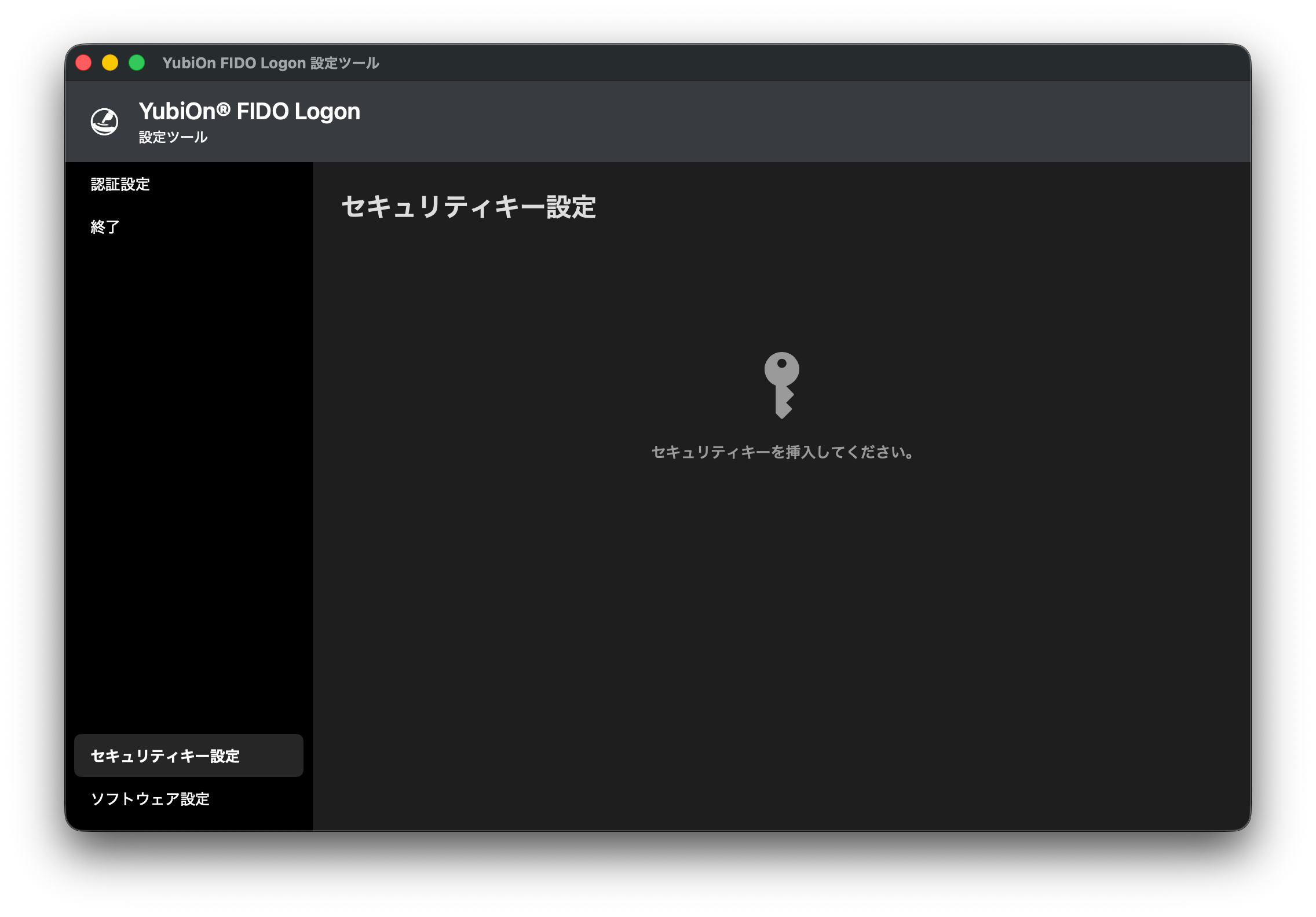
- セキュリティキーが未挿入の場合は「セキュリティキーを挿入してください。」と表示されます。MacのUSBポートに対象のセキュリティキーを挿入してください。
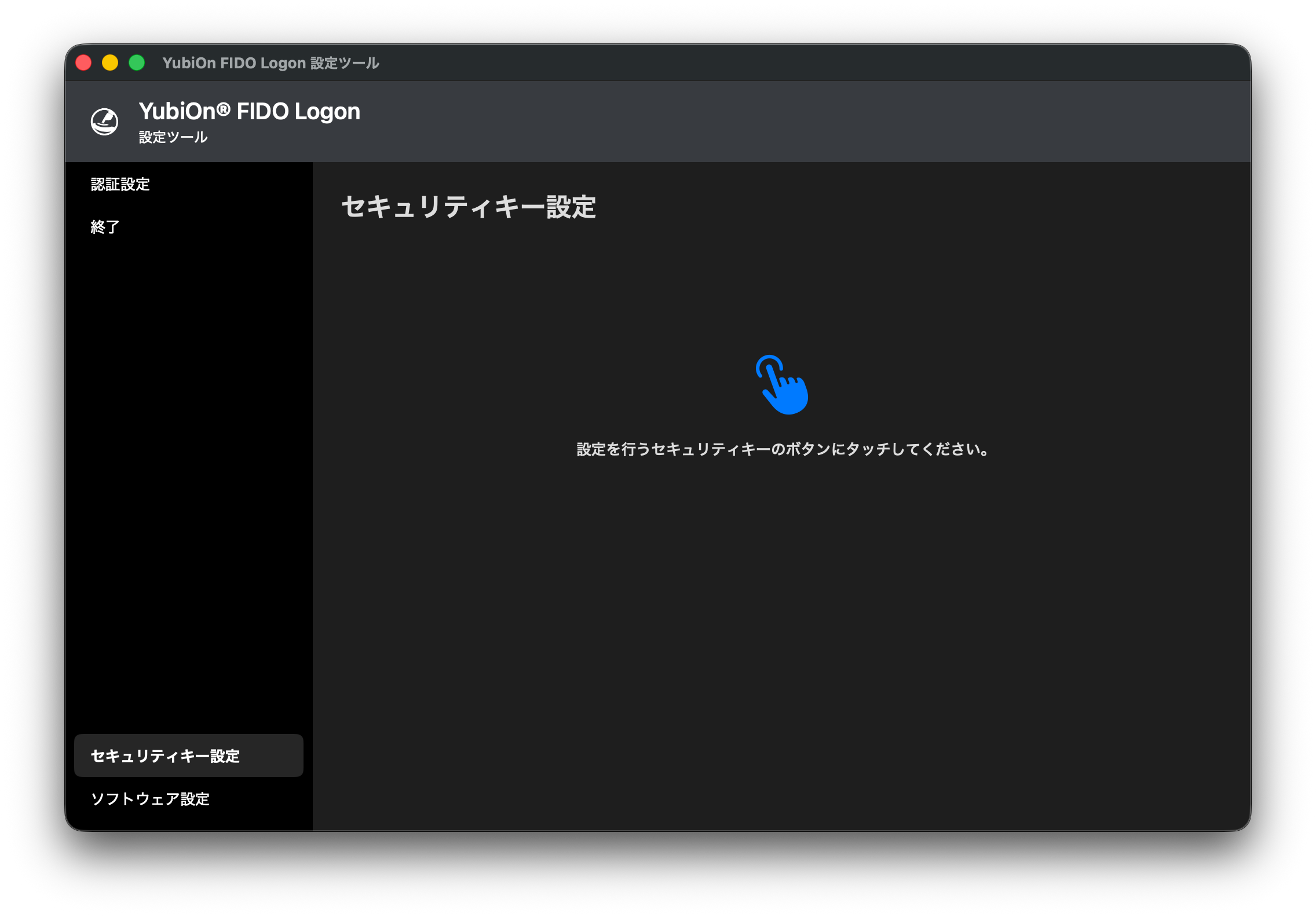
- 複数のセキュリティキーが挿入されている場合など、画面に「設定を行うセキュリティキーのボタンにタッチしてください。」と表示された場合は、設定を行いたいセキュリティキーのボタンまたはセンサーをタッチします。
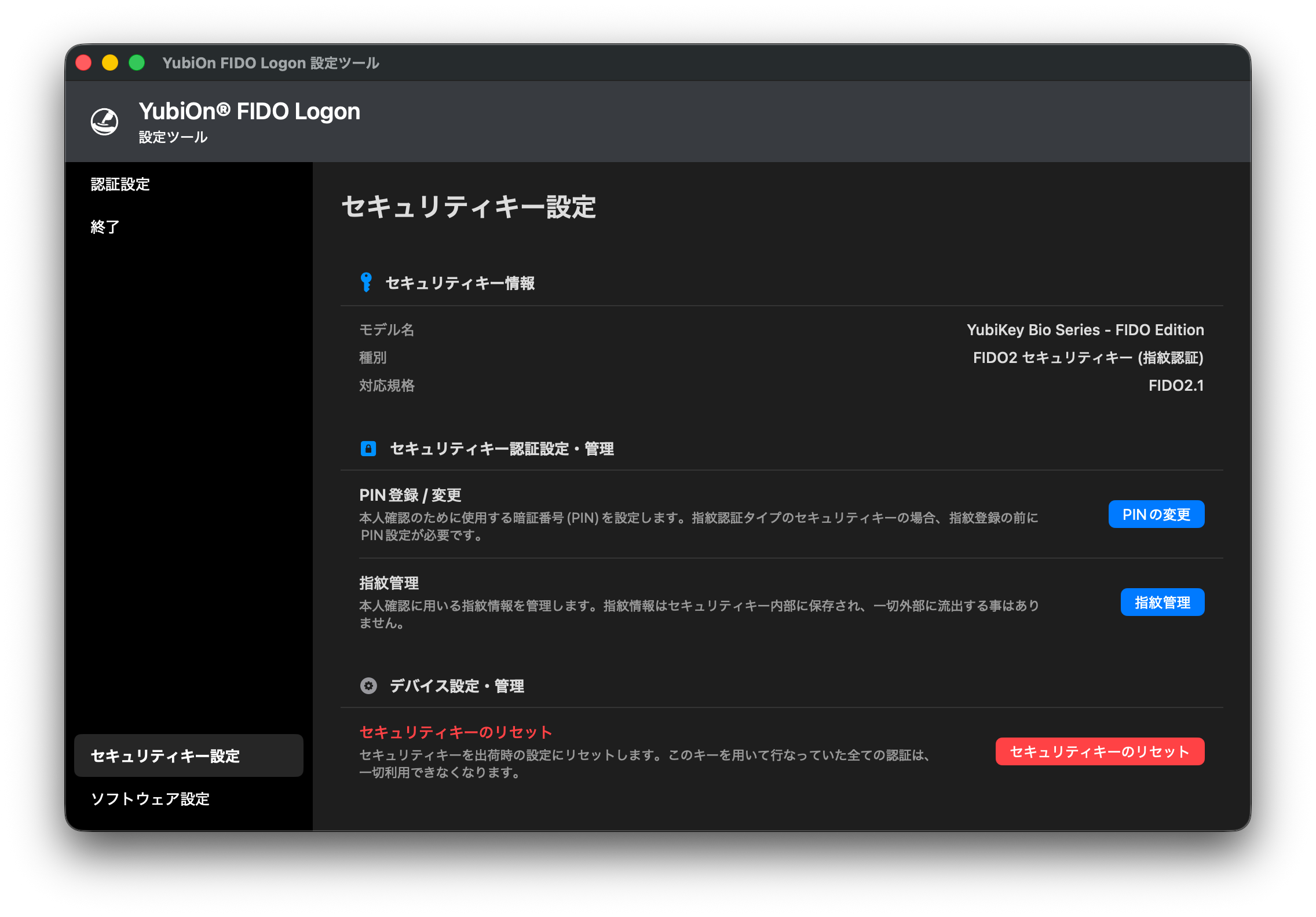
- セキュリティキーが認識され、セキュリティキー設定画面が表示されます。
画面の構成と確認できる項目
セキュリティキー設定画面は、以下の3つのセクションで構成されています。
1. セキュリティキー情報
接続されたセキュリティキーの基本情報を確認できます。
| 項目 | 内容 |
|---|---|
| モデル名 | セキュリティキーの製品名が表示されます(例: YubiKey 5 NFC、YubiKey Bio など)。 |
| 種別 | 認証器の種別が表示されます(例: FIDO2 セキュリティキー (指紋認証)、FIDO2 セキュリティキー (PIN認証)、U2F セキュリティキー など)。 |
| 対応規格 | セキュリティキーが対応しているFIDO仕様のバージョンが表示されます(例: FIDO2.0、FIDO2.1、U2F など)。 |
2. セキュリティキー認証設定・管理
セキュリティキーの認証に関する設定・管理を行います。
- PIN登録 / 変更:
セキュリティキーにPIN(暗証番号)を登録、または変更します。
詳しい手順は PINを登録・変更する を参照してください。 - 指紋設定:
指紋認証対応のセキュリティキー(YubiKey Bio等)が接続されている場合に「指紋管理」ボタンが表示されます。指紋の登録、名前変更、削除が行えます(※あらかじめPINが設定されている必要があります)。
詳しい手順は 指紋を管理する を参照してください。
3. デバイス設定・管理
セキュリティキーの出荷時リセットなど、デバイス本体の設定・管理を行います。
- セキュリティキーのリセット:
セキュリティキーを出荷時の設定にリセットします。キー内のすべてのPIN・指紋・認証鍵データが消去され、初期化されます。
詳しい手順は セキュリティキーをリセットする を参照してください。
U2Fセキュリティキーに関する注意点
U2Fセキュリティキーの制限事項
U2F規格専用のセキュリティキーは、本ツールからの設定変更(PINの設定・変更、指紋管理、初期化リセット)に対応していません。
U2Fキーを挿入した場合はセキュリティキー情報の確認のみが行え、画面上の各種設定ボタンは無効化(非活性)されます。