PINを登録・変更する
FIDO2セキュリティキーのPIN(暗証番号)を初めて登録する手順、およびすでに登録されているPINを変更する手順について説明します。
PINの設定について
FIDO2セキュリティキーは必ずPINを設定しなければ使用できません(指紋認証対応のキーを含む)。
PINを変更しても、すでにPCやサービスに登録した認証情報には影響ありません。PINはFIDO2セキュリティキー内部の秘密情報へのアクセスを保護するために使用されます。
事前準備
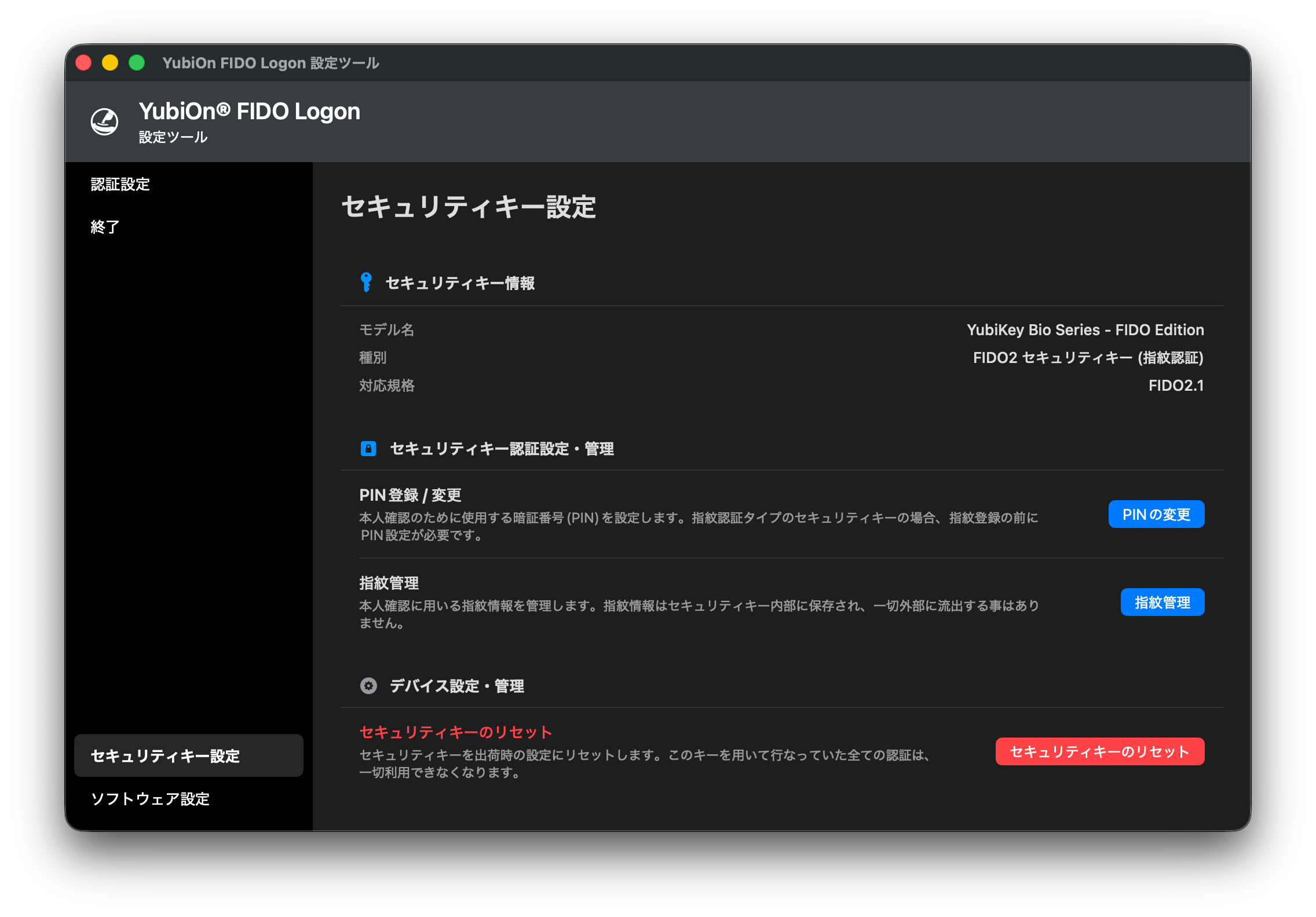
Launchpadなどから「YubiOn FIDO Logon 設定ツール」を開き、左メニューの「セキュリティキー設定」から対象のセキュリティキーを接続してセキュリティキー設定画面を開きます。
※画面の開き方やキー情報の確認については、セキュリティキー情報を確認するを参照してください。
PINを登録する(未設定の場合)
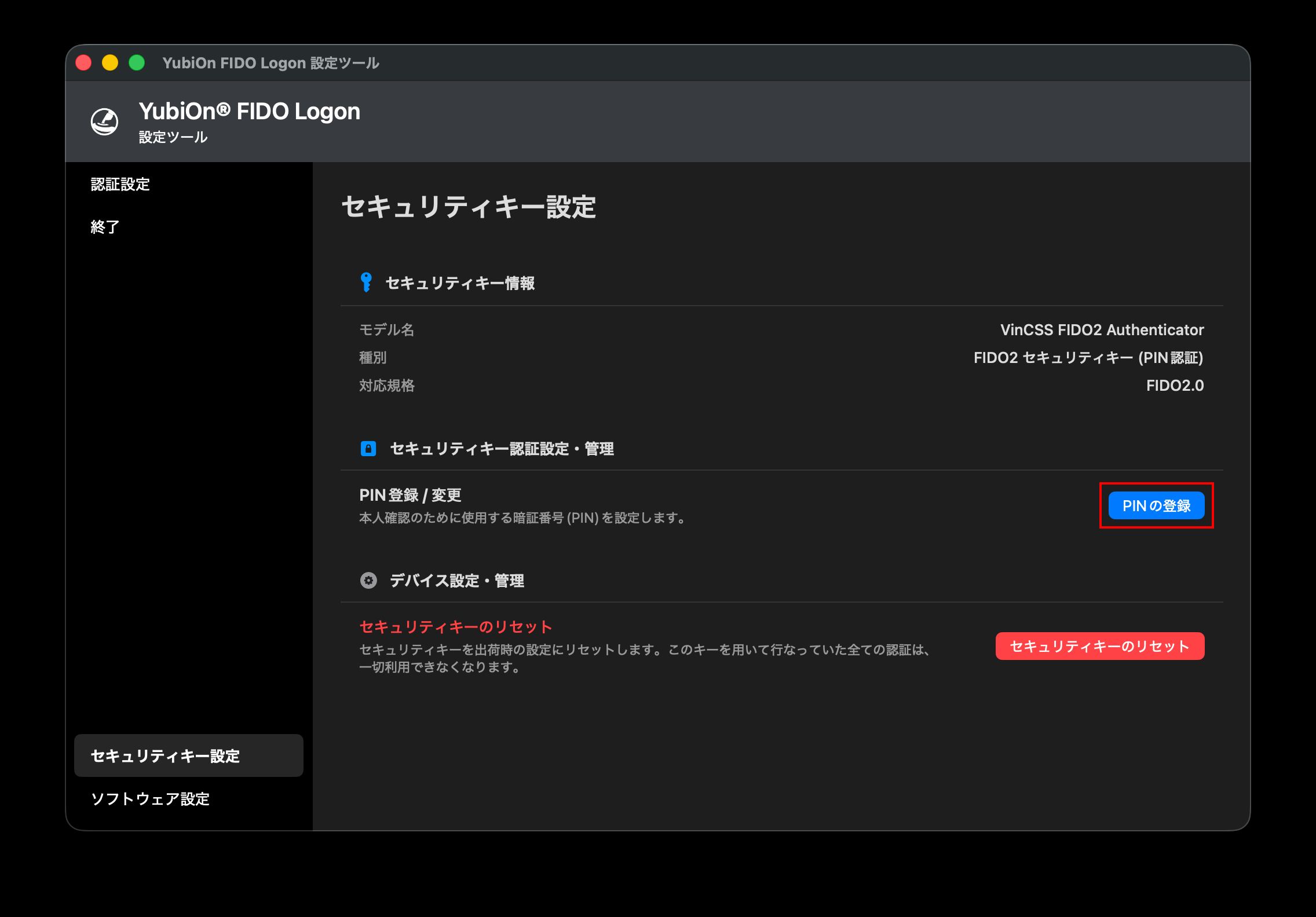
セキュリティキーにまだPINが設定されていない場合、「PIN登録 / 変更」の項目に「PIN登録」ボタンが表示されます。
- 「PIN登録」ボタンをクリックします。
- 「PIN登録 / 変更」画面が表示されます。「新しいPIN」と「PINの確認入力」のそれぞれに設定したいPINを入力します。
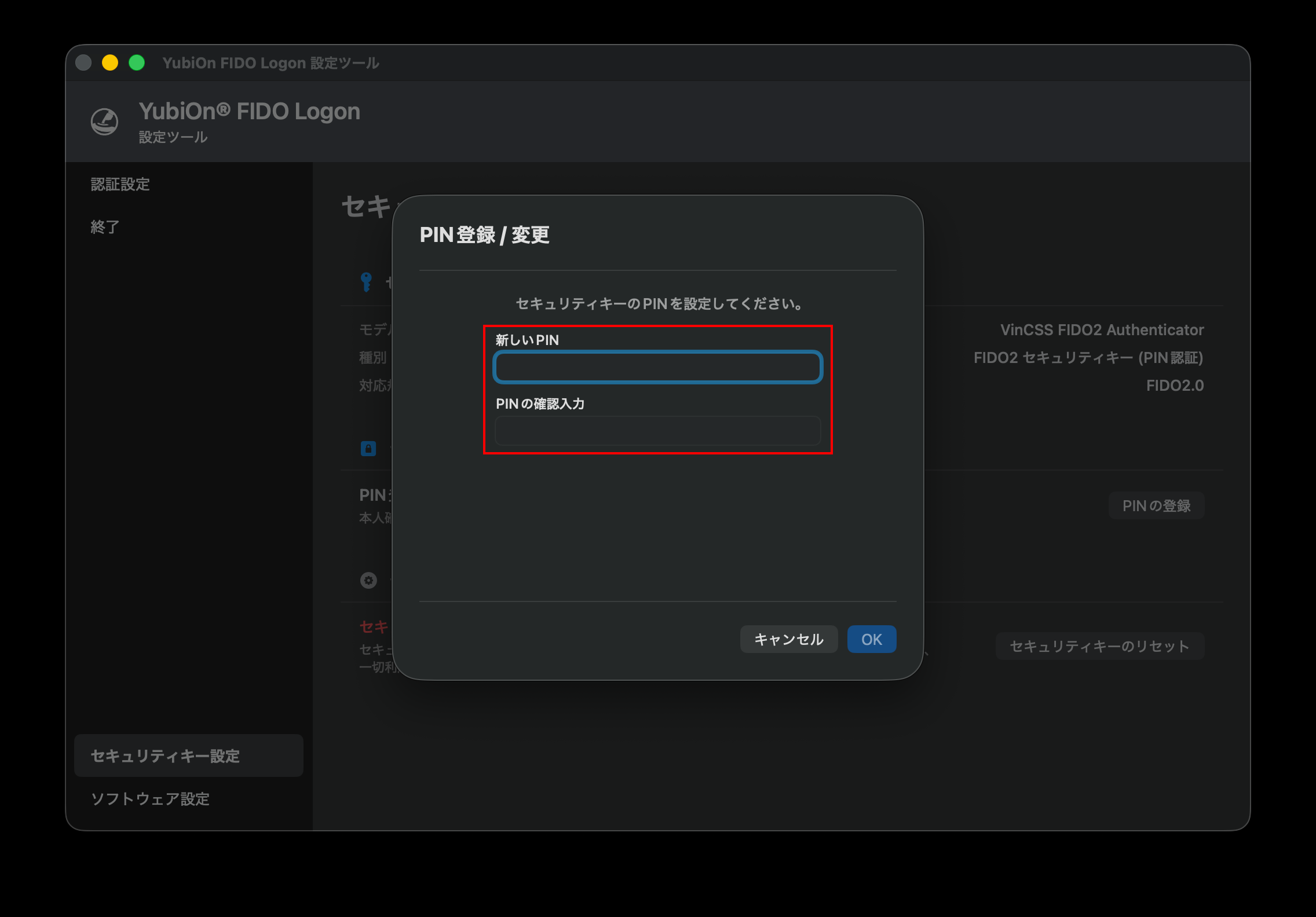
- 「OK」ボタンをクリックします。
- 「PINの設定が完了しました」と表示されたら、「OK」をクリックして完了します。
PINコードの要件
- 使用可能文字: 半角英数字を含むUnicode文字
- 文字数: 4〜63文字(セキュリティキーの最小文字数設定に準拠します)
PINを変更する(設定済みの場合)
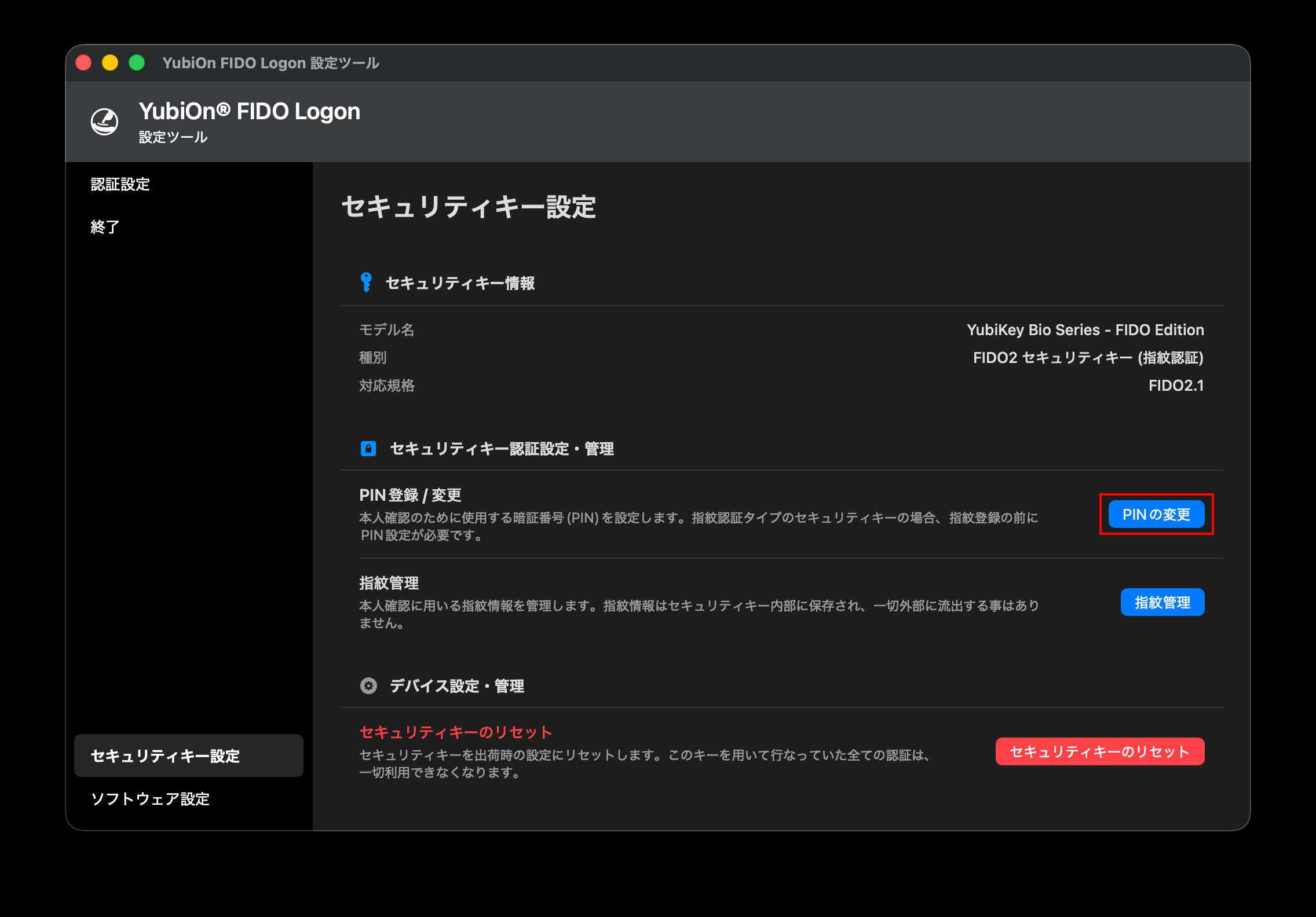
セキュリティキーにすでにPINが設定されている場合、「PIN登録 / 変更」の項目に「PIN変更」ボタンが表示されます。
- 「PIN変更」ボタンをクリックします。
- 「PIN登録 / 変更」画面が表示されます。
- 「現在のPIN」: 現在設定されているPINを入力します。
- 「新しいPIN」: 新しく設定したいPINを入力します。
- 「PINの確認入力」: 新しいPINを再度入力します。
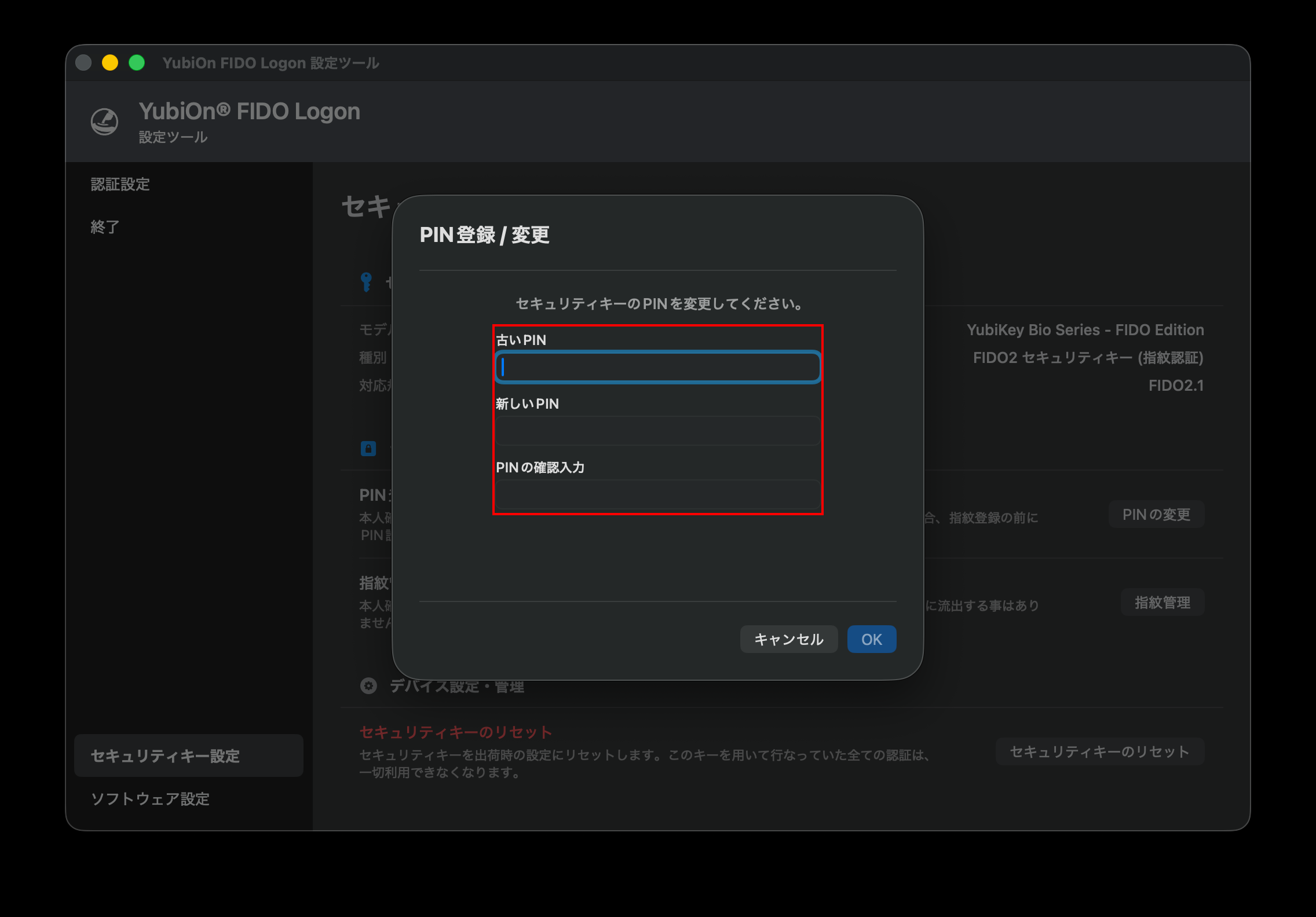
- 「OK」ボタンをクリックします。
- 「PINの変更が完了しました」と表示されたら、「OK」をクリックして完了します。
PIN変更時の注意点
- 「現在のPIN」と同じ値を「新しいPIN」に指定することはできません。
- 現在のPINを連続して複数回間違えると、セキュリティキーがロック(PINブロック・認証器ブロック)され、キーの挿入し直しやキーのリセットが必要になる場合がありますのでご注意ください。