指紋を管理する
指紋認証に対応したFIDO2セキュリティキー(YubiKey Bioシリーズなど)において、指紋の登録、登録名(ラベル)の変更、指紋の個別削除、および全指紋の一括削除を行う手順について説明します。
前提条件
- 指紋非対応のセキュリティキーでは、設定ツールの「セキュリティキー設定」に「指紋設定」グループは表示されません。
- 指紋を管理するには、あらかじめセキュリティキーにPINが設定されている必要があります。未設定の場合は、先にPINを登録・変更するの手順でPINを登録してください。
- 指紋の登録・変更・削除を行っても、すでにPCやサービスに登録した認証情報には影響ありません。
指紋管理画面を開く
- 設定ツールの「セキュリティキー設定」画面を開き、指紋認証対応のセキュリティキーを接続します(画面の開き方についてはセキュリティキー情報を確認するを参照してください)。
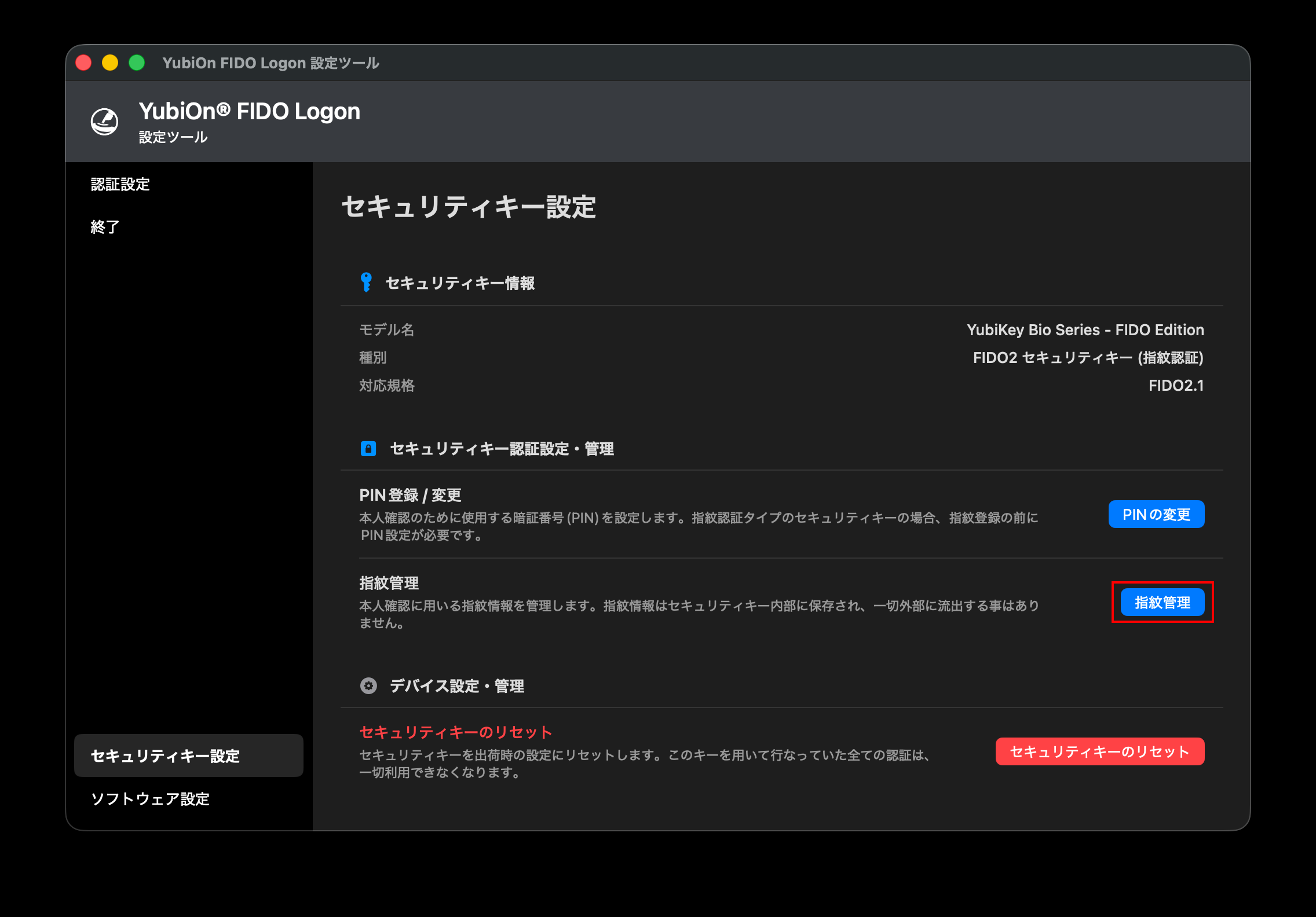
- 「認証設定」内の「指紋設定」にある「指紋管理」ボタンをクリックします。
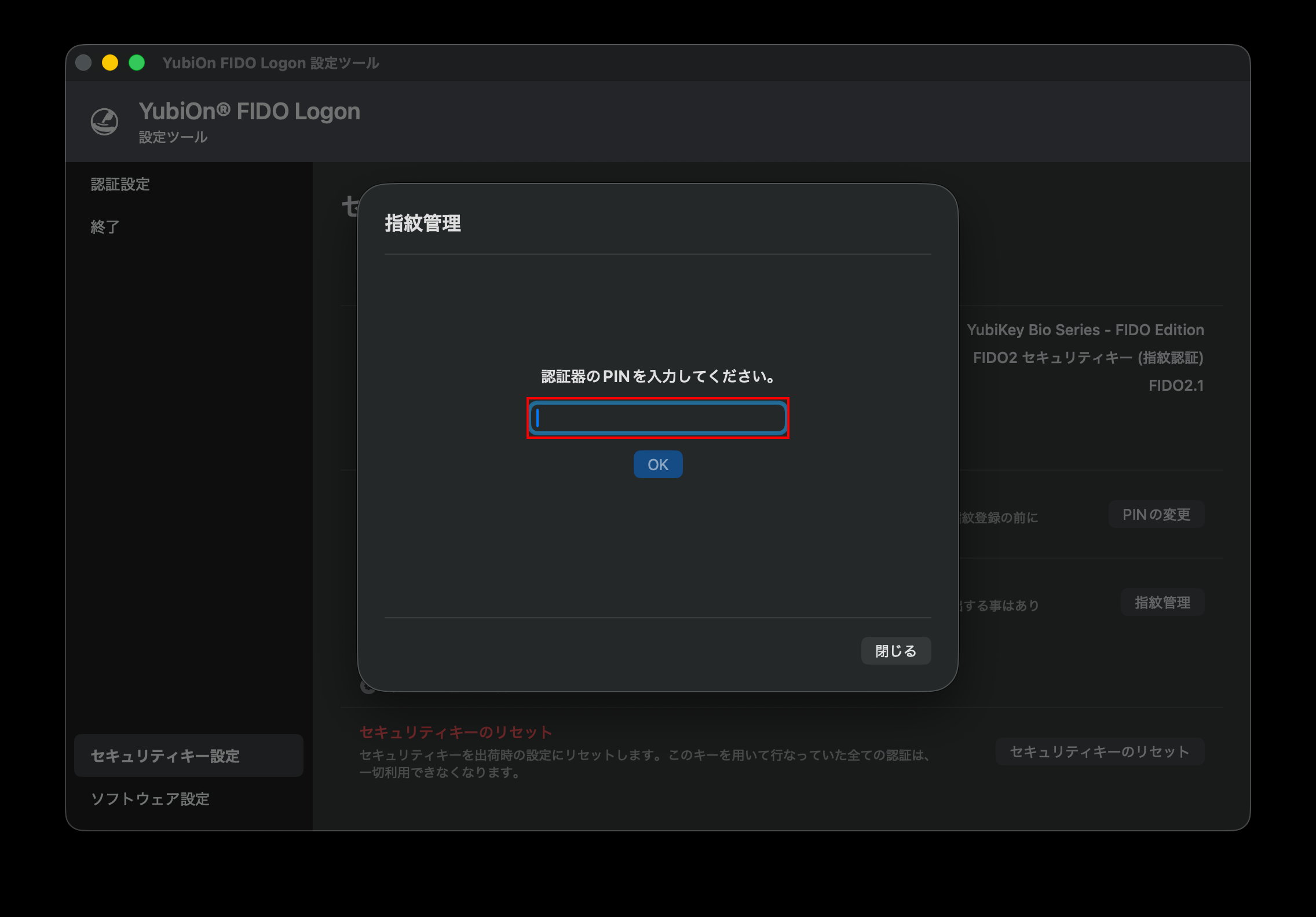
- 「PINを入力してください」画面が表示されます。セキュリティキーのPINを入力し、「OK」をクリックします。
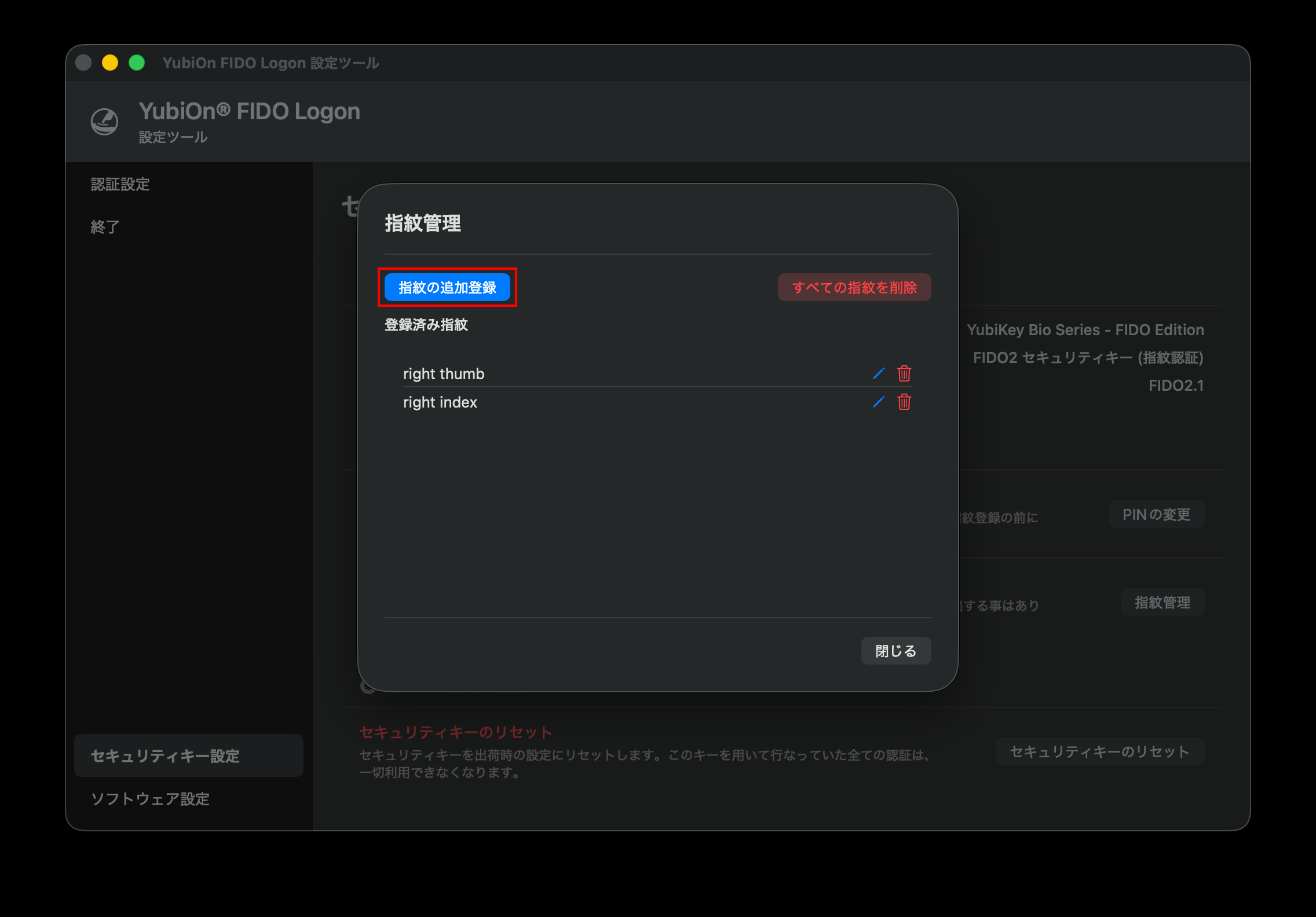
- PINが認証されると、指紋管理画面が開き、登録されている指紋一覧が表示されます。
指紋を登録する(新規登録・追加登録)
- 指紋管理画面で、指紋が未登録の場合は「指紋の新規登録」、すでに指紋が登録されている場合は「指紋の追加登録」ボタンをクリックします。
- 指紋サンプリング画面が表示されます。
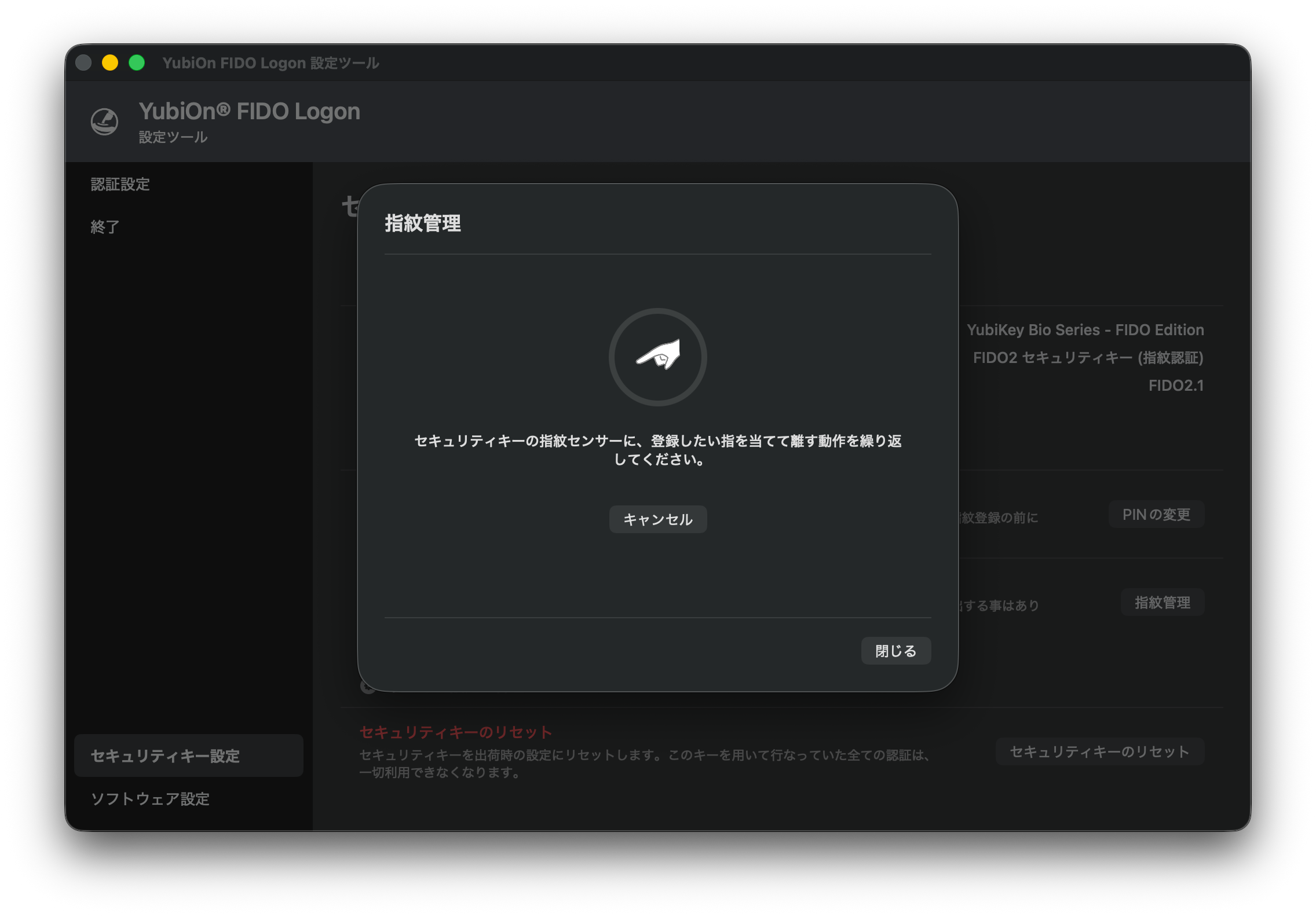
- 画面の指示(「セキュリティキーの指紋センサーに、登録したい指を当てて離す動作を繰り返してください」)に従い、セキュリティキーの指紋センサーに指を繰り返しタッチします。
- タッチするたびにプログレスリングが進捗します。
- 「もう少し下をタッチしてください」「丁寧にタッチしてみてください」などのフィードバックが表示された場合は、その案内に合わせてタッチ位置や角度を調整してください。
- 必要なサンプリングが完了すると、「指紋登録が完了しました」と表示されます。
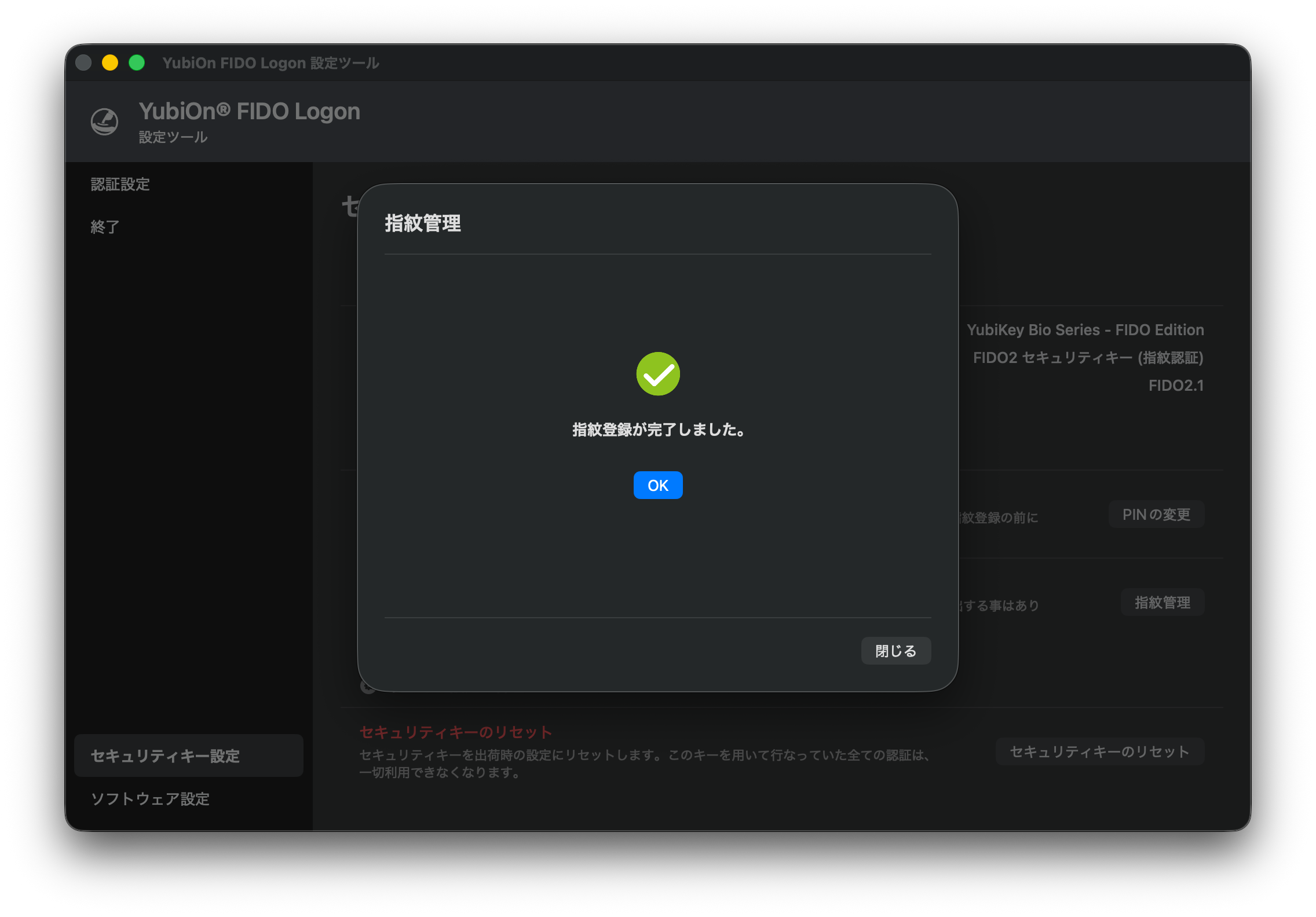
- 「OK」をクリックすると指紋一覧画面に戻り、新しい指紋が追加されます。
指紋の登録上限について
セキュリティキー内に登録できる指紋の数には上限があります(通常最大5個〜10個、認証器の仕様に依存)。上限に達している場合は、既存の不要な指紋を削除してから新しい指紋を登録してください。
指紋の名前を変更する
登録されている指紋にわかりやすい名前(例: 「右手人差し指」など)を設定することができます。
- 指紋管理画面の一覧から、名前を変更したい指紋の右側にある鉛筆アイコンをクリックします。
- 「指紋名の変更」画面が表示されます。新しい名前を入力し、「OK」をクリックします。
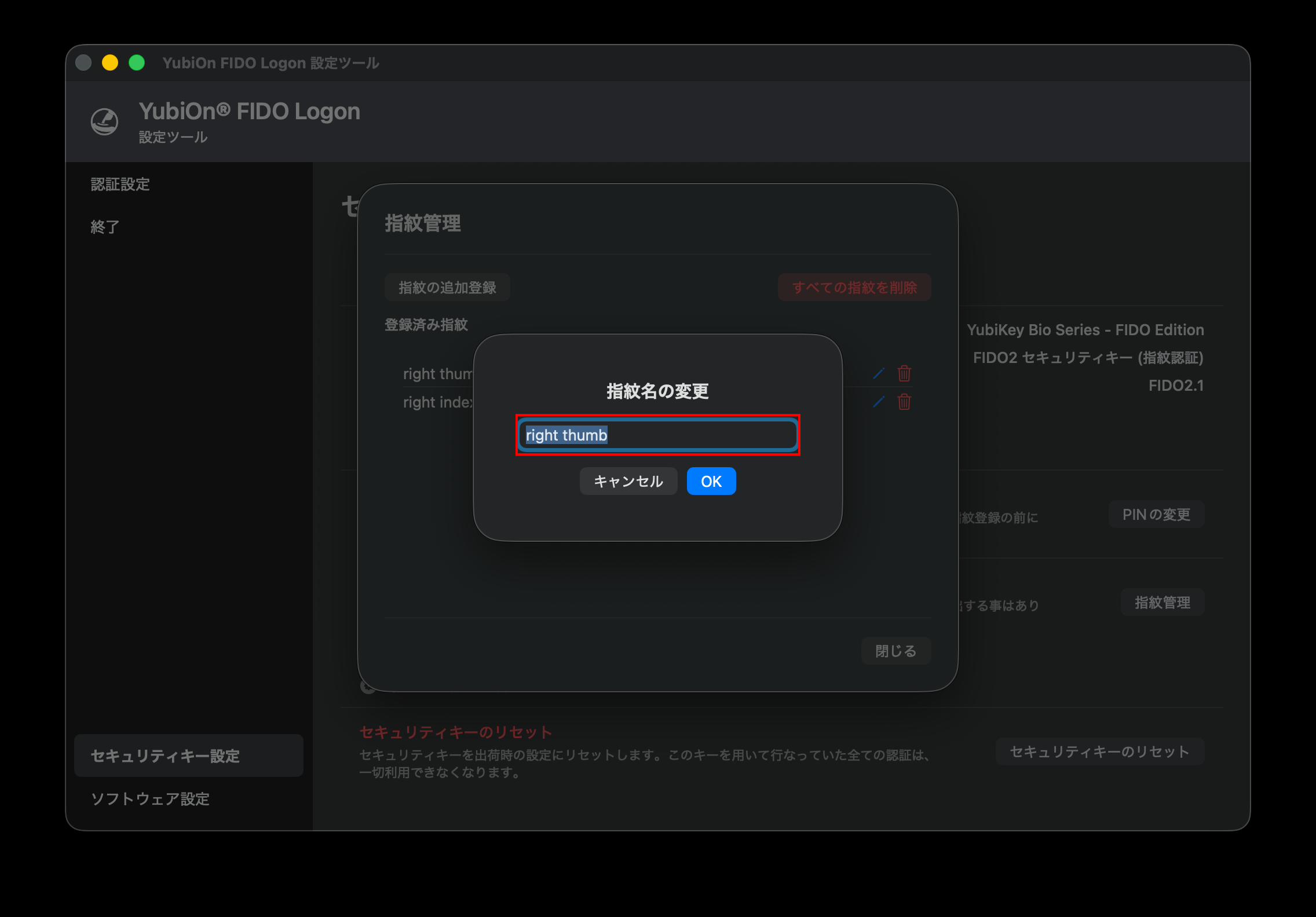
- 一覧に表示される指紋の名称が更新されます。
指紋を個別に削除する
特定の指紋を1件ずつ削除する手順です。
- 指紋管理画面の一覧から、削除したい指紋の右側にあるゴミ箱アイコンをクリックします。
- 「この指紋を削除してもよろしいですか?」という確認画面が表示されます。「削除」をクリックします。
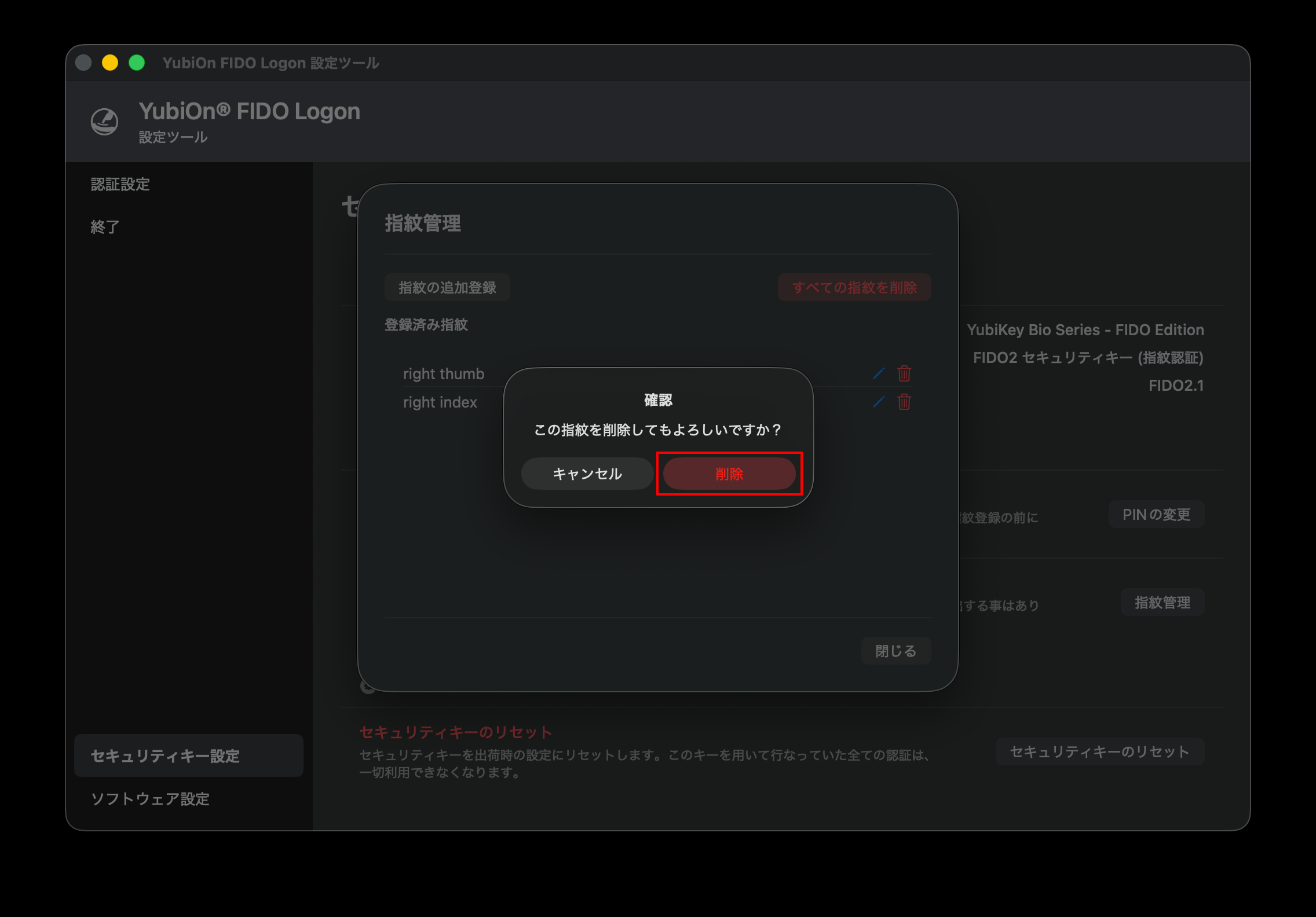
- 「指紋を削除しました」と表示され、一覧から削除されます。
すべての指紋を一括削除する
登録されているすべての指紋をまとめて削除する手順です。
- 指紋管理画面の右上にある「すべての指紋を削除」ボタンをクリックします。
- 「登録されているすべての指紋を削除してもよろしいですか?」という確認画面が表示されます。「削除」をクリックします。
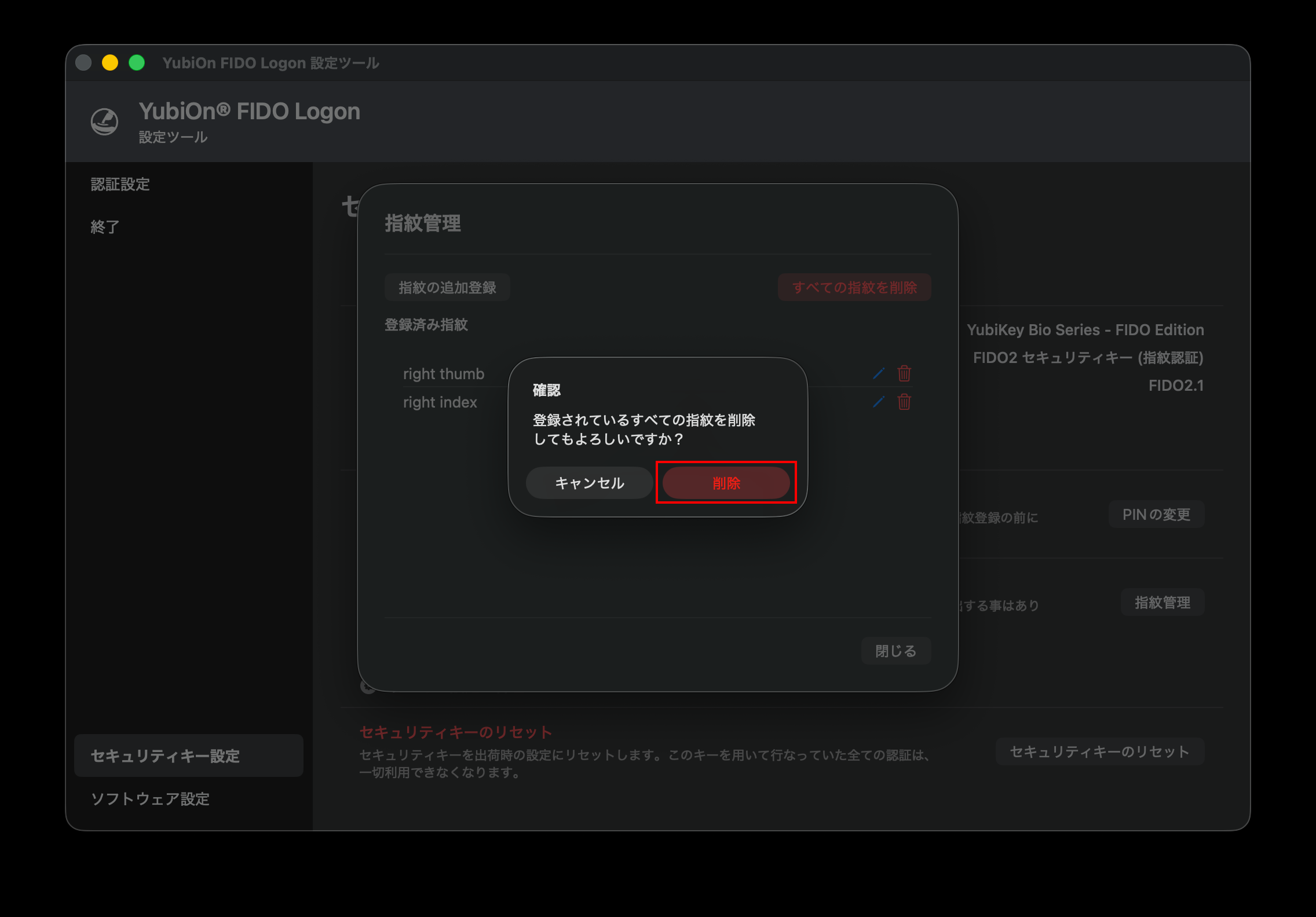
- 「全ての指紋を削除しました」と表示され、登録されていたすべての指紋が消去されます。
指紋をすべて削除した場合
指紋をすべて削除しても、設定されたPINやPCのログオン登録情報が消去されることはありません。PCへのログオン時はPIN入力によりログオンできます。