セキュリティキーを登録する
セキュリティキーの登録は、設定ツールから登録する方法とログオン画面から登録する方法の2通りあります。
アカウントが削除されている場合
ログオン中のmacOSアカウントがYubiOn FIDO LogonのWeb管理サイトで削除されている場合は登録操作ができません。
セキュリティキー登録の前に
FIDOセキュリティキーは必ずPINを設定しなければ使用できません。(指紋対応のものを含む)
PINの登録・変更は、下記いずれの登録方法でも、またはログオン時(セキュリティキーでログオンする)に、必要なタイミングで自動的に案内されます。生体情報(指紋など)の設定は別途行う必要があります。
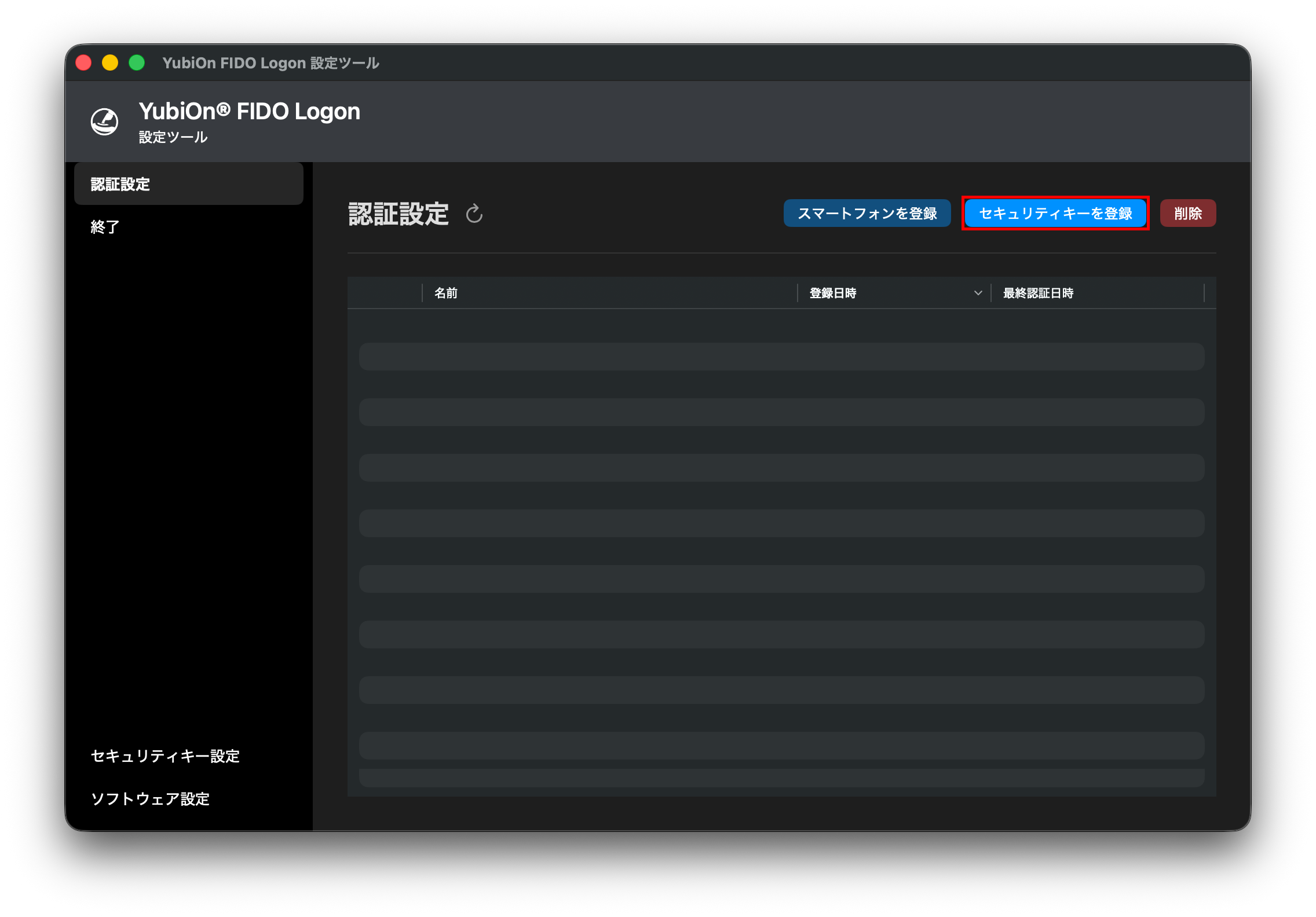
- 設定ツールを起動し、認証器の一覧画面を開きます。
- 「セキュリティキーを登録」をクリックします。
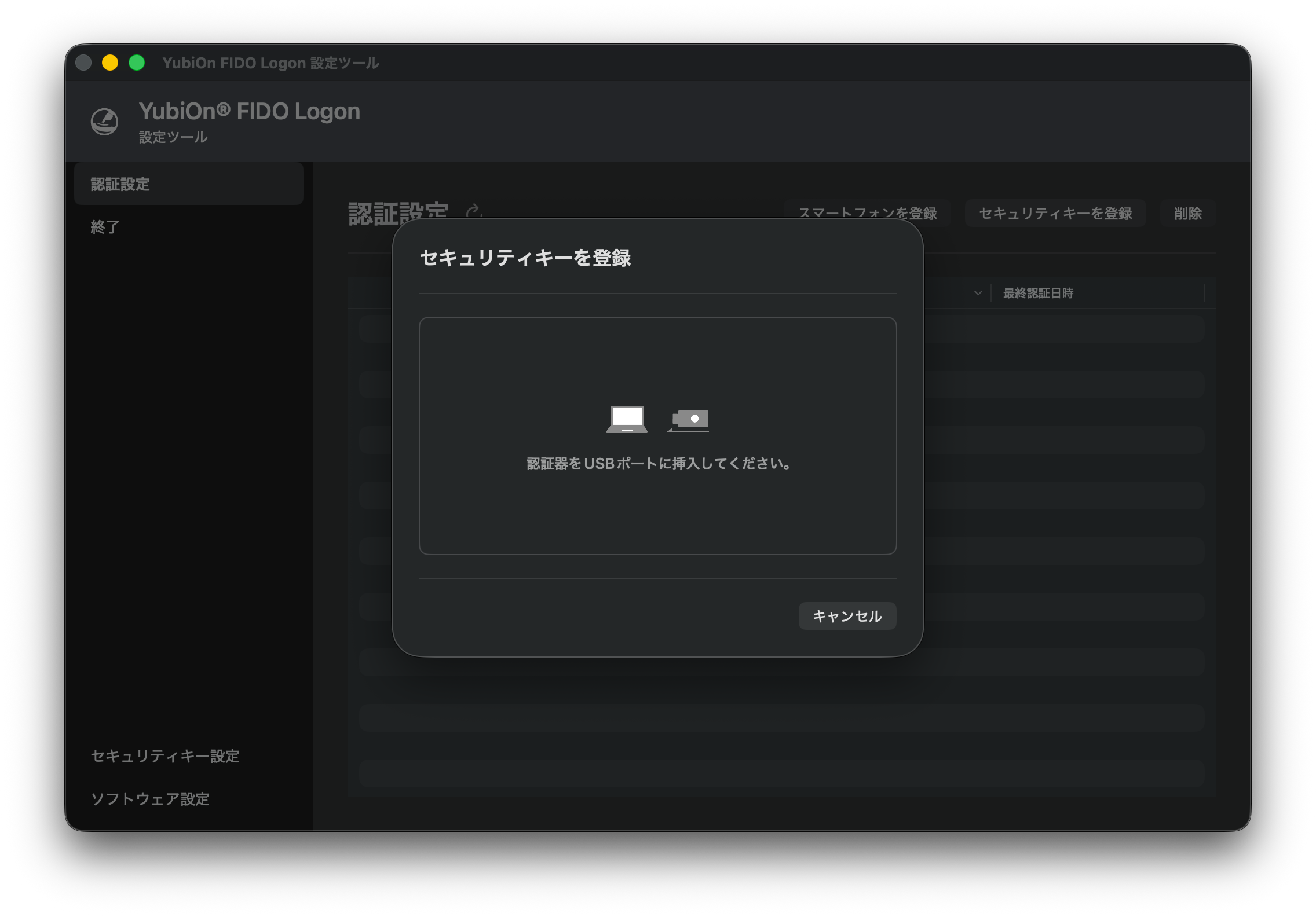
- 登録用のウィンドウが表示されます。案内に従い、FIDOセキュリティキーをMacのUSBポートに接続します。
複数のセキュリティキーが接続されている場合
登録するキーを選択する画面が表示されます。
- セキュリティキーにPINが設定されていない場合、この画面内でPINの新規設定が求められます。新しいPINと確認用のPINをそれぞれ入力し、「確認」をクリックします。
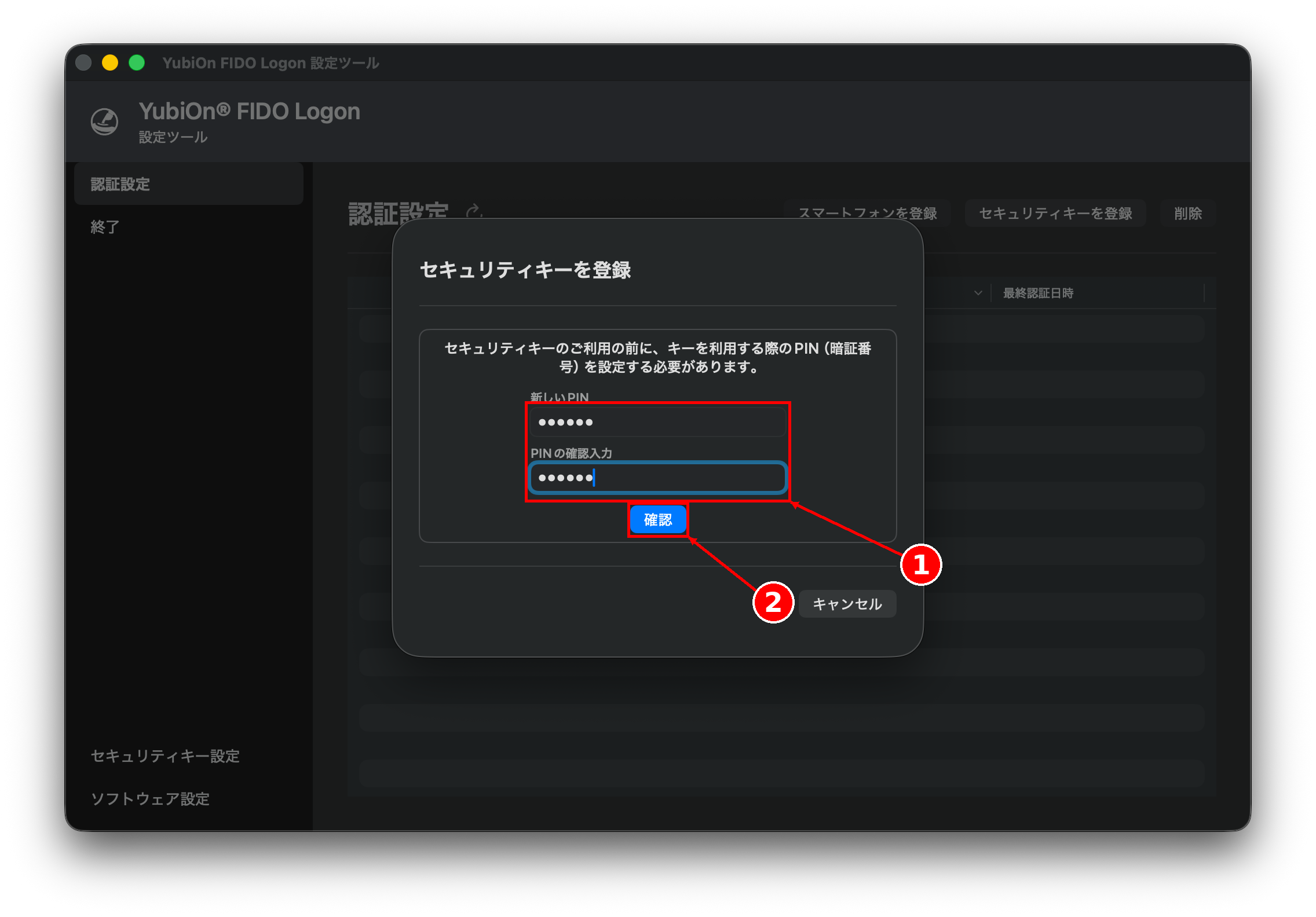
すでにPINが設定済みのキーの場合は、代わりに認証器のPINの入力が求められます。PINを入力し、「確認」をクリックします。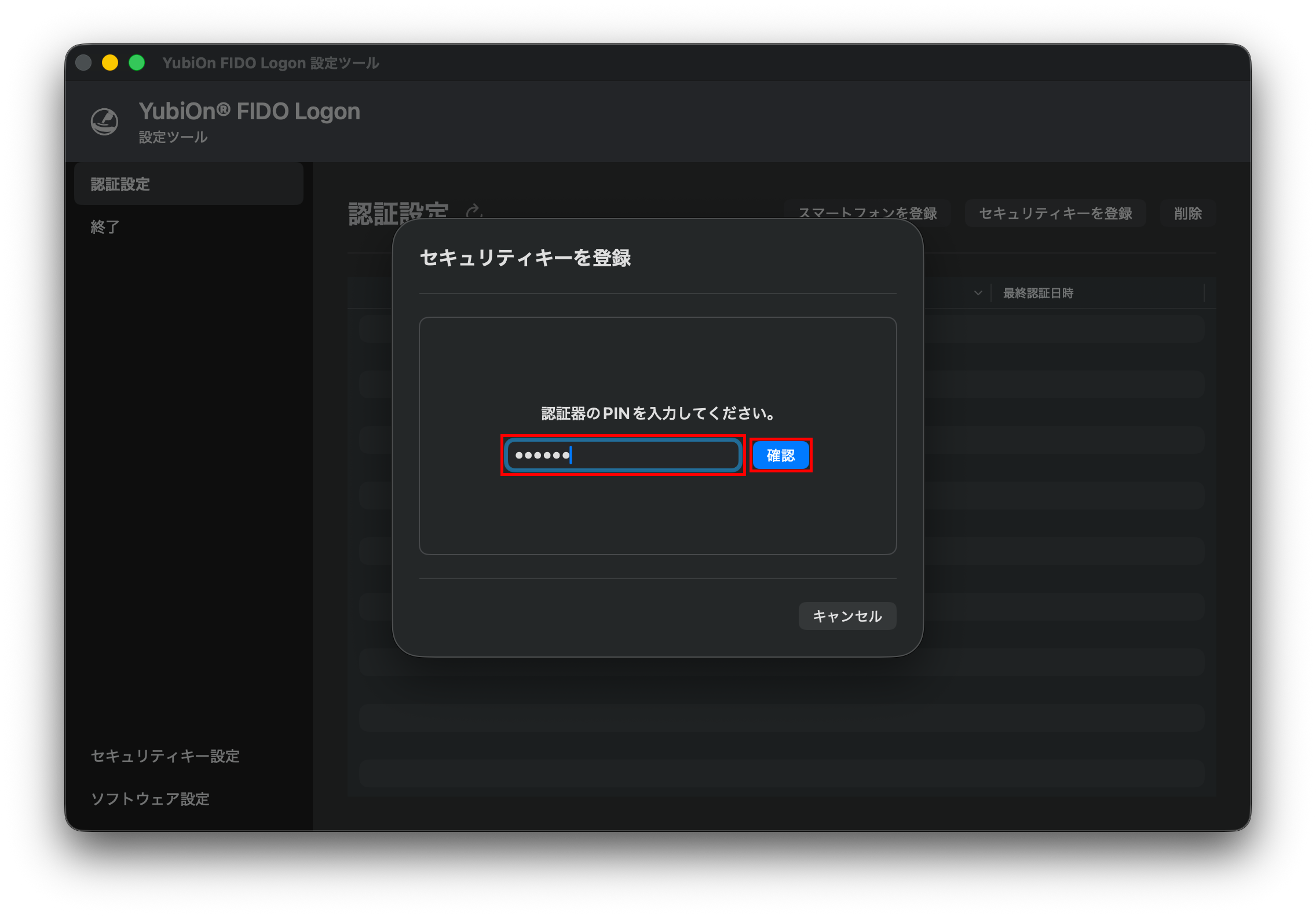
生体認証対応のセキュリティキーの場合
生体認証に対応したセキュリティキーで、PINと生体情報の両方が設定されている場合は、PINの入力ではなく生体認証が求められます。
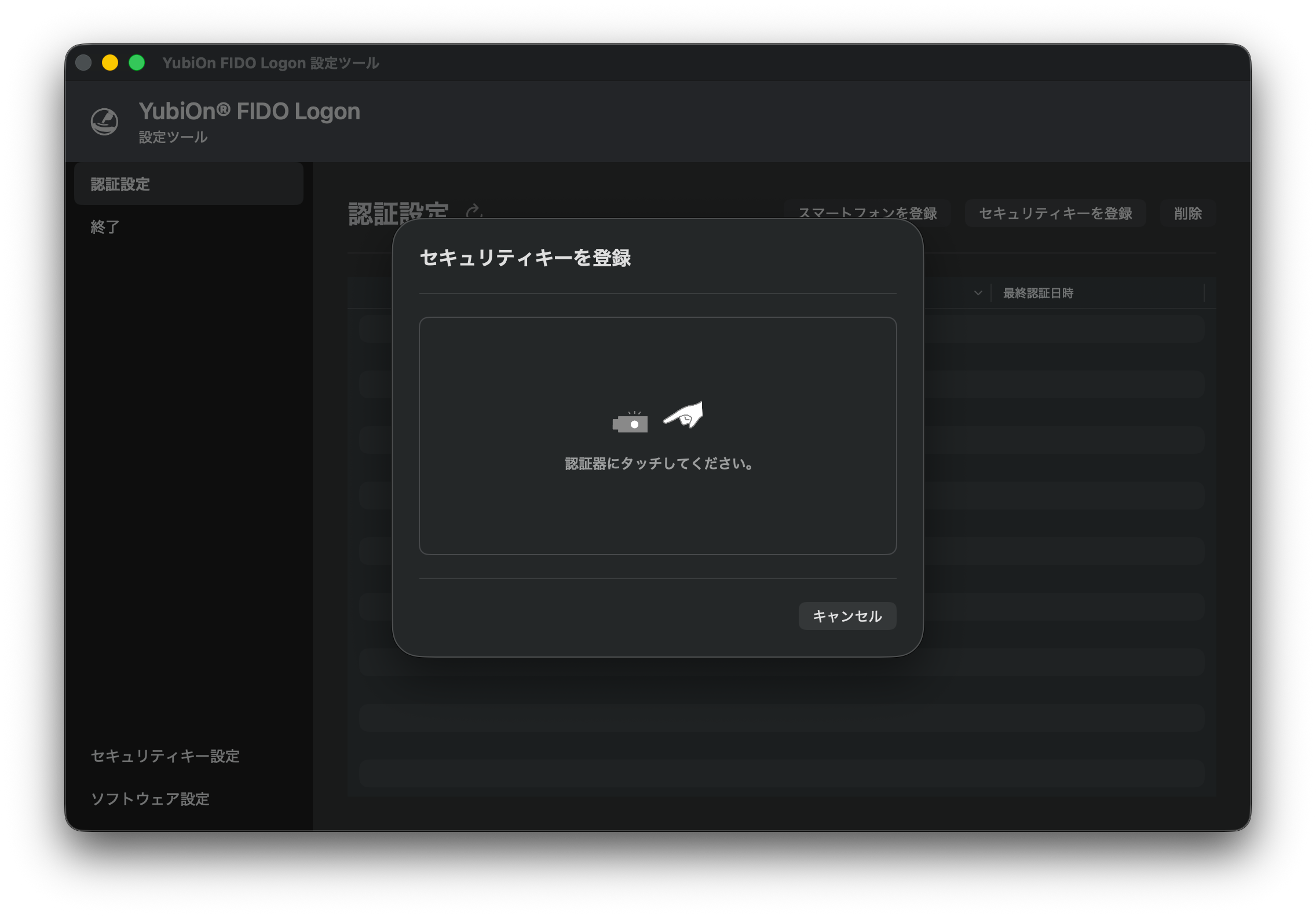
- セキュリティキーへのタッチを促す案内が表示されたら、キーにタッチします。
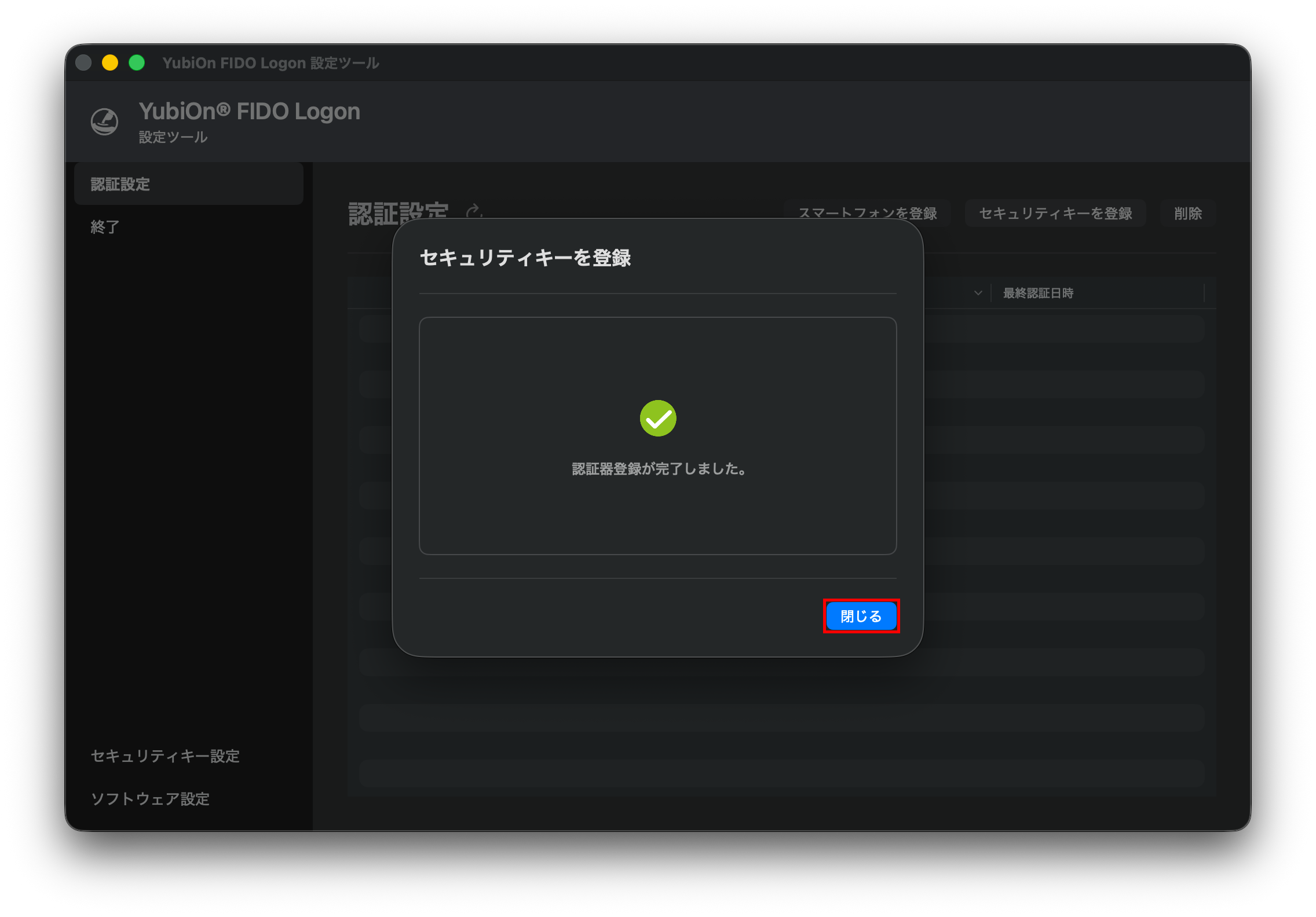
- 登録完了のメッセージが表示されたら「閉じる」をクリックします。
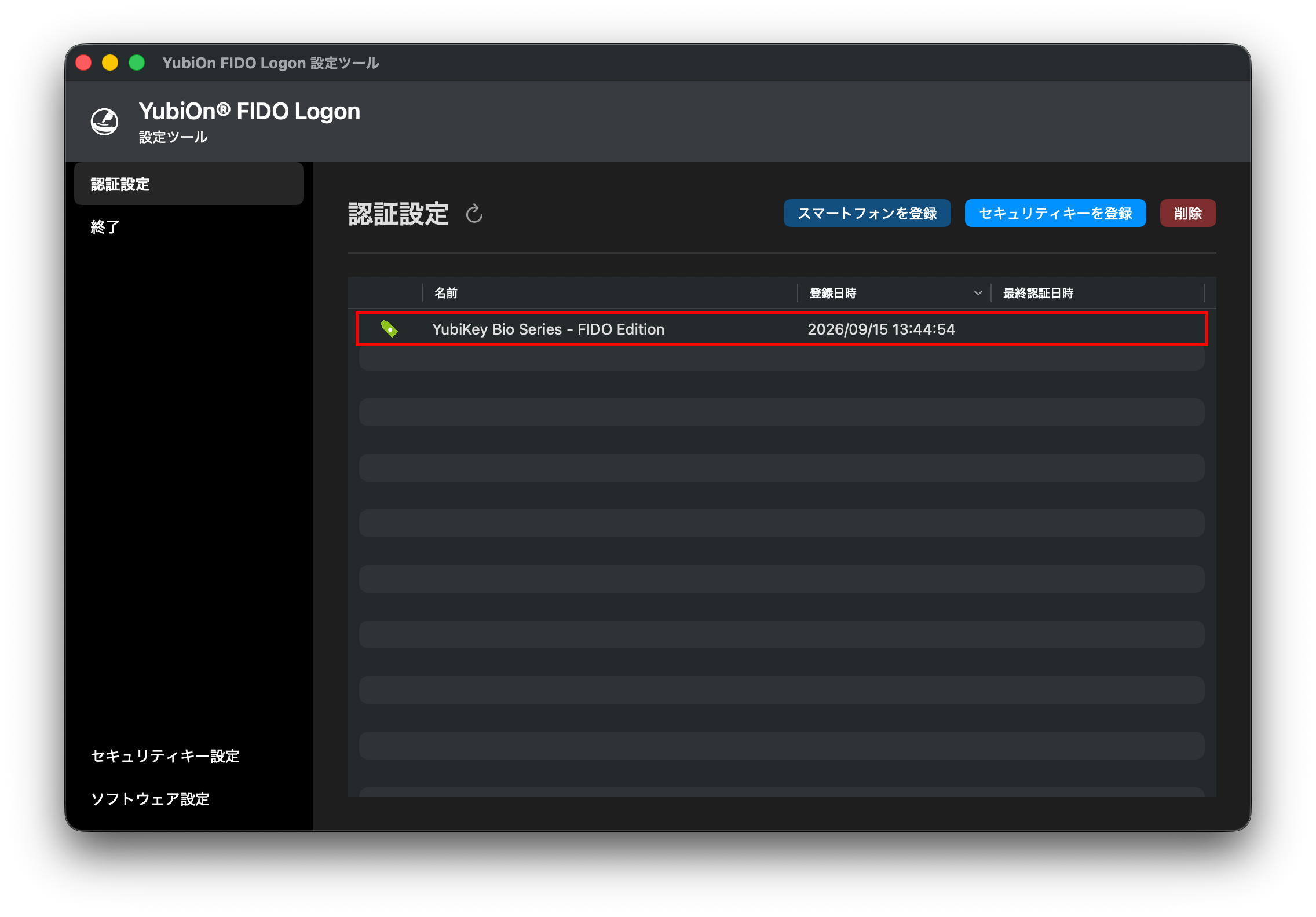
- 一覧画面に登録した認証器が表示されていることを確認します。
- 設定ツールを終了します。
前提条件
ログオン画面から登録するためには、以下の条件を満たす必要があります。
- ログオンするアカウントに認証器が割り当てられていないこと
- 「認証器未登録アカウントへのログオン」ポリシーが「初回のみパスワードでログオンし、認証器の登録を強制する」に設定されていること(管理者操作)
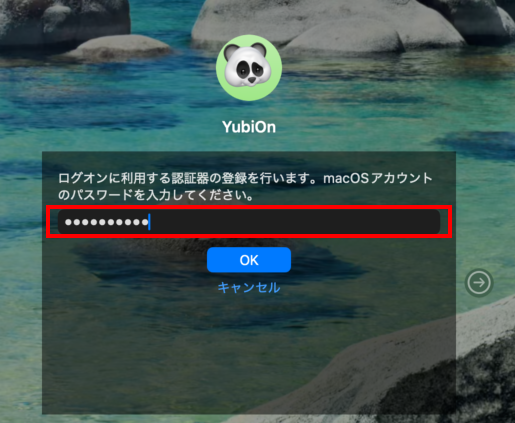
- ログオン画面またはロック画面でログオンするアカウントを選択します。認証器が登録されていないため、認証器の登録を行う旨の案内とともにmacOSアカウントのパスワード入力が求められます。パスワードを入力します。
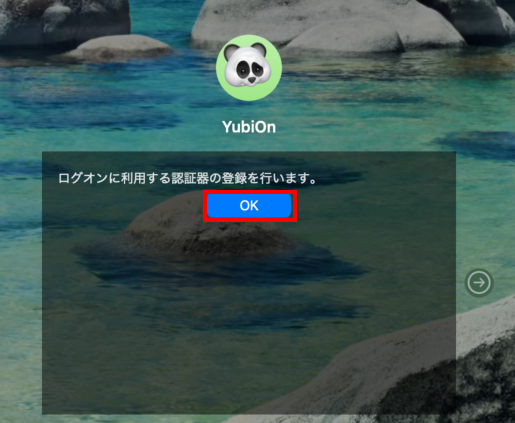
- パスワードが確認されると、認証器の登録を開始する旨のメッセージが表示されます。「OK」をクリックします。
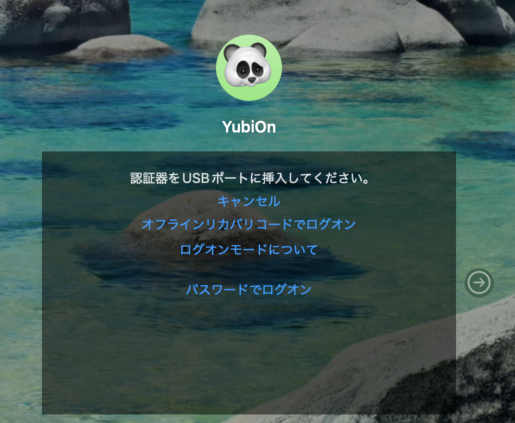
- FIDOセキュリティキーをMacのUSBポートに接続します。
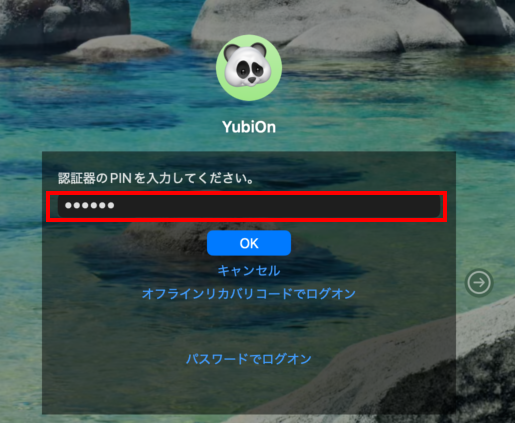
- セキュリティキーにPINが設定されていない場合は、この画面内でPINの新規設定が求められます。新しいPINと確認用のPINをそれぞれ入力します。すでにPINが設定済みのキーの場合は、代わりにPINの入力が求められます。
生体認証対応のセキュリティキーの場合
生体認証に対応したセキュリティキーで、PINと生体情報の両方が設定されている場合は、PINの入力ではなく生体認証が求められます。
- セキュリティキーへのタッチを促す案内が表示されたら、キーにタッチします。
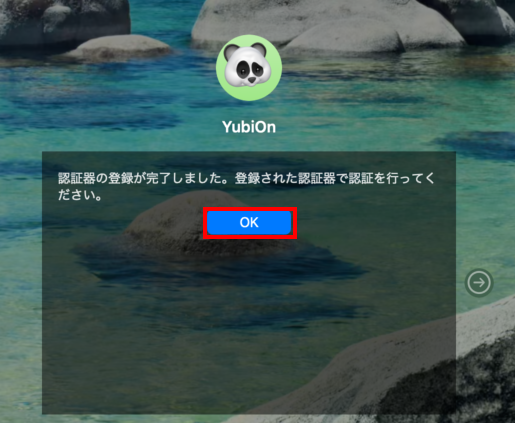
- 登録が完了するとメッセージが表示されます。「OK」をクリックし、認証に進みます。
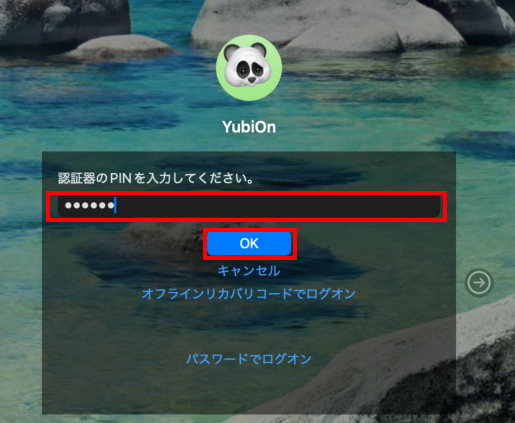
- 認証器のPINを入力し、「OK」をクリックします。
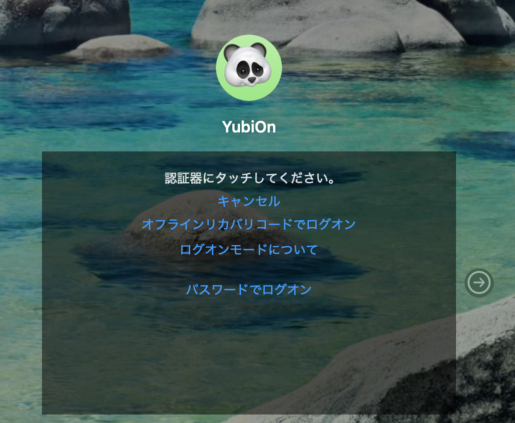
- セキュリティキーへのタッチを促す案内が表示されたら、キーにタッチします。
- 認証に成功するとログオンが完了し、デスクトップが表示されます。